
U盘突然无法识别,并不意味着里面的数据已经消失。故障可能发生在USB接口、供电、USB存储控制器、NAND闪存、文件系统,甚至只是Windows设备枚举或驱动层面。真正危险的是,用户不知道故障属于哪一层,却不断进行格式化、修复、写入和反复插拔。对于重要数据来说,维修的第一原则不是“赶紧把U盘修好”,而是先保护原始数据,避免让一个原本还能恢复的设备变成更加复杂的故障。
首先,不要在无法识别的情况下反复插拔U盘,更不要故意晃动、扭动USB接口来“找接触点”。正常的USB存储设备可以在系统完成写入并按照相应移除策略操作后断开,但如果设备本身已经出现接口松动、焊点开裂、控制器异常或者供电问题,反复插拔可能进一步损坏连接器或PCB焊点。Windows在启用较严格的写缓存策略时,也要求使用安全移除,以确保缓存写入完成。
但也不要把“突然拔出”简单解释成会烧坏U盘。真正需要担心的是正在进行的写入操作被中断,以及设备本身已经存在硬件故障。文件系统可能因此出现未完成的元数据更新,但这和“USB 3.0突然断电就会导致闪存碎片化”不是一回事。文件碎片化主要属于文件系统和分配方式问题,并不是USB接口突然断电造成的一种特殊物理现象。
其次,不要在重要数据尚未恢复之前直接点击“格式化”。Windows如果发现U盘无法正常识别文件系统,可能会提示“需要格式化磁盘”。如果里面的数据重要,此时应该取消操作。格式化会改变文件系统结构,具体影响取决于文件系统、操作系统和格式化方式。即使底层闪存中的部分数据暂时仍然存在,也不能因此认为格式化是“安全的”。
同样,不要随意使用DiskPart执行清理、重新分区等操作。DiskPart能够直接管理磁盘、分区和卷,因此命令执行前必须确认目标磁盘。微软文档也明确指出,DiskPart命令会作用于当前选定的对象。 对于数据恢复场景,错误选择磁盘可能造成比原始故障更加严重的数据损失。
第三,不要在原始U盘上直接进行大量修复操作。chkdsk经常被当成“修复U盘”的万能工具,但它实际上是文件系统检查和修复工具。微软明确说明,不带修复参数时主要进行检查,而使用/f、/r、/x等参数时会执行修复操作。对于FAT类文件系统,修复过程甚至可能改变文件分配表和丢失分配链的处理结果。
因此,如果U盘里面的数据价值很高,尤其是照片、工作文件、客户资料等唯一数据,不建议第一步就运行chkdsk /f或者chkdsk /r。更合理的专业流程通常是先判断设备是否能够稳定读取,再尽可能建立原始介质的镜像或克隆,然后在副本上进行文件系统分析和恢复。微软针对存储故障的排查资料同样强调,需要同时检查底层硬件、存储连接和文件系统,而不能只把问题归结为文件系统错误。
第四,不要使用十六进制编辑器直接修改原始U盘。WinHex等工具本身并不是危险软件,专业人员完全可以利用它们进行取证和数据恢复。但问题在于,十六进制编辑器具有直接修改扇区内容的能力。普通用户如果根据网上教程修改分区表、Boot Sector、FAT或其他元数据,很容易把原本可以分析的数据结构进一步破坏。
同样,所谓“非官方恢复软件都会造成二次损坏”也不准确。真正需要避免的是恢复软件对原盘产生写入,以及把恢复出来的文件重新保存到故障U盘。恢复程序应该尽可能以只读方式扫描,并把恢复结果保存到另一块健康存储设备。如果U盘已经无法稳定读取,软件扫描往往也不是第一步,因为控制器或闪存层面的故障可能根本无法通过普通文件恢复软件解决。
第五,不要因为U盘在“磁盘管理”中出现,就认为硬件已经正常。Windows可能能够识别USB设备和容量,但文件系统仍然损坏;也可能只能看到一个USB Mass Storage设备,却无法正确读取容量;更严重的情况下,设备会不断连接、断开,或者容量显示异常。
因此,专业排查应该先观察设备到底停在哪一层。设备管理器是否能够识别USB设备,磁盘管理是否能够看到物理磁盘,容量是否正确,是否存在分区,是否能够读取扇区,这些信息比简单的“电脑不显示U盘”更加有价值。
第六,不要使用所谓“万能驱动修复工具”或者随意修改注册表。Windows确实存在USB存储相关的驱动、设备枚举和注册表配置,但一个突然无法识别的U盘并不意味着注册表需要修改。错误删除USB相关设备记录、安装来源不明的过滤驱动或者使用第三方驱动工具,反而可能增加系统层面的变量。
如果怀疑是电脑本身的问题,应该优先使用另一台电脑、另一个USB端口以及一个已知正常的USB存储设备进行交叉测试。这种方法能够快速区分“U盘故障”和“电脑USB接口、驱动或系统故障”。
第七,不要把USB供电问题简单理解为“必须使用某个固定电流”。不同USB版本、主机端口、设备以及工作状态具有不同的供电能力和功耗特征。U盘突然无法识别时,更值得观察的是USB VBUS是否稳定、插入瞬间是否存在异常电压下降、设备是否明显发热,以及是否出现反复枚举。
如果U盘插入后迅速异常发热,甚至出现烫手、焦味、冒烟等情况,应立即停止通电。此时继续反复插拔并不能提高恢复成功率,反而可能进一步损坏USB保护器件、电源管理电路、控制器或者闪存。对于这种故障,万用表、电流受限电源和示波器等专业工具比所谓“换个充电器试试”更加有意义。普通U盘本身也不是通过手机充电器来解决数据通信问题的设备。
最后,也是最重要的一点:不要用“恢复时间越短成功率越高”这样的固定规律判断数据恢复。不存在一个普遍适用的“24小时黄金窗口”。数据是否能够恢复,主要取决于故障类型、NAND闪存状态、控制器是否正常、数据是否被覆盖、文件系统损坏程度以及后续操作。对于闪存设备,磨损均衡、垃圾回收和控制器行为也可能影响恢复难度,因此不能简单用时间判断成功率。
如果数据非常重要,比较稳妥的流程应该是:停止写入;不要格式化;不要运行带修复功能的磁盘工具;不要修改分区和文件系统;不要把恢复出来的数据写回原U盘;先通过另一台电脑和不同USB端口判断设备枚举状态;如果能够稳定读取,则优先考虑制作镜像,再对镜像进行文件系统和文件恢复;如果设备完全不识别、容量异常、反复掉线或者明显发热,则应考虑控制器、供电和NAND层面的硬件故障,并交给具备闪存恢复能力的专业机构处理。
真正的数据恢复思路,并不是“工具越多越好”,而是让原始介质尽可能少发生变化。对于一只突然无法识别的U盘,最危险的往往不是第一次故障,而是用户在不了解故障层级的情况下连续格式化、修复、写入和拆机。先保护数据,再判断故障,最后决定是软件恢复、镜像恢复还是硬件级处理,这才是降低二次损坏风险的基本原则。
U盘突然无法识别,维修前应该避免哪些容易造成数据损坏的操作
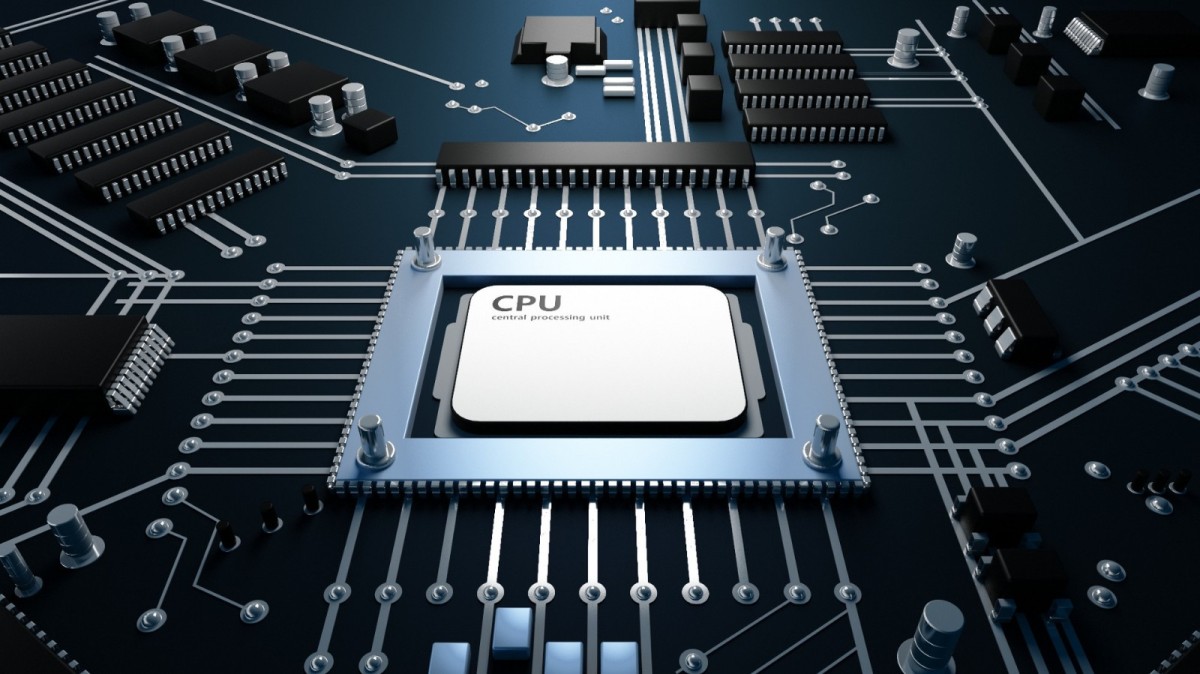
图片说明:示意图 图片来源:Public Domain(公有领域)
喜欢这篇报道?
使用下面的功能,方便以后继续阅读和分享 MNewsTV
关于文章收藏
收藏不需要注册帐号,收藏信息仅保存在当前浏览器中。
删除收藏请进入「我的收藏」进行管理。
捐助(Paypal): https://www.paypal.me/observeccp 订阅中国观察电报 Telegram : https://t.me/s/ObserveCCP