
新增内存后电脑无法开机怎么办 从内存训练到CPU内存控制器逐步排查
新增内存后电脑突然无法开机,维修时最容易被误判成“新内存坏了”。实际上,安装新内存以后出现黑屏、反复重启、无法通过POST、主板亮DRAM指示灯等现象,原因可能涉及内存条本身、SPD信息、XMP/EXPO参数、内存训练失败、插槽接触、主板BIOS、CPU内存控制器以及混合内存造成的稳定性问题。
尤其是现代DDR4、DDR5平台,内存频率并不是简单地“越高越好”。系统能否正常启动,还取决于CPU集成内存控制器、主板布线、DIMM数量、Rank组织、颗粒规格以及BIOS训练算法。因此,新增内存后无法开机,应该按照从最简单的物理隔离到平台级诊断的顺序进行。
第一件事是恢复到原来的硬件状态
如果电脑在增加内存之前可以正常开机,安装新内存以后立即无法POST,那么最有价值的第一项测试就是把新内存全部拆掉,恢复到原来的配置。
如果恢复原内存后电脑正常启动,那么CPU、显卡、系统盘和电源等主要组件暂时可以降低优先级,故障范围已经明显缩小到:
新内存
内存组合
DIMM插槽
BIOS配置
内存训练
CPU内存控制器
不要一开始就同时更换电源、显卡和主板,否则很容易失去故障发生前后的对照条件。
第二步确认内存类型和规格
首先确认DDR代际完全一致。
DDR4和DDR5不能互相替代,即使外观尺寸相似,也不能安装到错误的平台中。
进一步检查:
DDR4 / DDR5
容量
单条Rank
颗粒组织
JEDEC标准参数
SPD
XMP / EXPO配置
工作电压
需要特别注意的是,内存包装上标注的“DDR4-3600”“DDR5-6000”等高速规格,通常属于厂商提供的性能配置,而不是CPU和主板在所有情况下都保证的基础JEDEC工作状态。
因此,“主板支持DDR5”并不意味着安装任何DDR5-8000套装都一定能够稳定运行。
第三步不要把不同内存简单理解成“品牌不兼容”
金士顿、海盗船、芝奇、美光、三星等不同品牌的内存并不是因为品牌不同就必然无法混用。
真正需要关注的是具体模块的:
容量
颗粒
Rank
SPD
默认参数
XMP / EXPO参数
工作电压
时序
即使两套内存都写着DDR5-6000,也不能认为它们的内部参数完全相同。
混合不同套装以后,主板可能需要按照更保守的参数运行。如果内存控制器或主板训练无法找到稳定参数,就可能出现无法POST。
因此,新增内存时,使用经过主板厂商验证的内存套装通常比随机购买另一套不同型号的内存更加容易排查。
第四步确认DIMM插槽顺序
这是安装内存后黑屏最常见、也最容易解决的问题之一。
双通道主板通常不会要求用户随意插槽,而是根据CPU内存通道和主板走线规定推荐插法。
例如很多双通道消费级主板在安装两条内存时推荐:
A2 + B2
但具体插槽必须以主板说明书为准。
不要简单认为:
内存应该插在最靠近CPU的位置。
不同主板的拓扑和厂商设计可能不同。
如果安装一条内存,可以根据主板说明书使用推荐的单DIMM插槽。然后分别测试:
原内存 → 推荐插槽
新内存 → 推荐插槽
原内存 → 另一插槽
新内存 → 另一插槽
这样才能区分内存条故障和插槽故障。
第五步清除CMOS并让系统重新训练内存
如果电脑在安装新内存后无法POST,应该清除此前保存的内存参数。
可以按照主板厂商说明:
关闭电脑
切断交流电源
使用Clear CMOS按钮或跳线
必要时按照说明书处理CMOS电池
恢复默认BIOS参数
重新开机
对于DDR5平台尤其需要注意内存训练。
首次启动、增加DIMM或者改变内存参数后,主板可能需要进行Memory Training。这个过程有时会比普通启动明显更久,期间可能出现黑屏、反复重启或者DRAM指示灯亮起。
因此,不能因为开机几十秒没有画面就立即断电。
如果主板说明书明确提示正在进行内存训练,应给予足够时间完成POST。
第六步先关闭XMP或EXPO
如果系统原来可以正常启动,新增内存后无法启动,一个非常重要的测试就是恢复JEDEC默认参数。
例如:
XMP:关闭
EXPO:关闭
Memory Overclocking:关闭
然后测试是否能够POST。
如果关闭XMP/EXPO之后能够启动,而开启之后无法启动,那么问题并不一定是内存损坏,而更可能是当前平台无法在该参数组合下稳定完成内存训练。
这种情况需要继续检查:
频率
时序
电压
Command Rate
Gear模式
UCLK/MCLK关系
DIMM数量
Rank组织
CPU内存控制器能力
对于专业维修,这比简单地说“内存不兼容”更加准确。
第七步单条内存隔离测试
如果电脑仍然无法启动,应进行最基本的隔离测试。
假设有两条原内存和两条新增内存,可以按照下面方式:
原A → A2
原B → A2
新A → A2
新B → A2
每次只安装一条。
如果某一条无论在哪个已知正常插槽都无法POST,而其他内存能够启动,那么该内存模块本身就值得重点怀疑。
如果所有内存单条都能启动,但两条一起不能启动,则应该继续调查:
双通道配置
内存训练
频率
时序
BIOS
CPU内存控制器
插槽组合
这一步对于定位问题非常重要。
第八步区分“坏内存”和“坏插槽”
如果怀疑DIMM插槽,可以使用已经确认正常的内存进行交叉测试。
例如:
正常内存 + A2 → 可以启动
正常内存 + B2 → 无法启动
如果经过多次交叉验证仍然如此,B2插槽、对应内存通道或者CPU内存控制器就值得进一步检查。
但不能马上认定“B2插槽坏了”。
在现代平台上,内存通道通常与CPU的集成内存控制器有关。某一个通道无法工作,也可能来自:
CPU安装压力异常
CPU针脚或插座接触问题
CPU内存控制器故障
主板PCB或走线问题
BIOS问题
DIMM插槽问题
因此,出现“一个通道全部无法识别”时,CPU安装状态也应该纳入排查范围。
第九步检查CPU和插座
如果一侧内存通道突然完全消失,特别是在重新安装CPU、清洁散热器或者更换内存之后出现问题,需要检查CPU安装和Socket状态。
LGA平台尤其应该观察:
Socket针脚是否弯曲
CPU是否正确安装
散热器压力是否异常
主板是否发生机械变形
某些情况下,CPU内存控制器相关连接异常,会表现为:
A通道正常
B通道无法识别
这时候继续更换内存条通常没有意义。
对于专业维修,可以在拆装CPU之前记录DIMM识别情况,拆装后再次测试,建立明确的前后对照。
第十步查看主板POST诊断信息
如果主板具有:
Debug LED
Q-Code
POST Code
Speaker Beep
应该优先使用这些诊断信息。
例如DRAM指示灯持续亮起,可以说明系统没有正常完成内存初始化,但它并不能直接证明“内存条坏了”。
如果主板支持BIOS Flashback等功能,也可以在确认BIOS兼容性问题后按照厂商流程更新固件。
不要因为新增内存就盲目刷BIOS。只有当已知BIOS版本存在兼容性问题,或者厂商更新日志明确涉及相关内存支持时,更新才更有针对性。
第十一步检查供电,但不要把内存频率和电源80Plus等级混为一谈
原文中“高频内存需要80Plus金牌电源”这一说法是不正确的。
DDR4或DDR5高频运行并不会要求电脑必须使用80Plus Gold电源。
电源故障当然可能导致电脑无法稳定启动,但应该从实际电压、电源质量、负载状态以及系统其他症状进行判断,而不是根据内存频率直接推断电源等级。
如果怀疑供电问题,可以使用万用表、示波器以及专业电源测试设备检查实际供电情况。
对于主板内存供电,还应该区分:
PSU输出
主板VRM
内存模块PMIC
CPU内存控制器
DDR5模块本身包含PMIC,因此其供电结构与过去的DDR3/DDR4平台存在差异。
第十二步系统能够启动以后,再进行稳定性测试
如果最终能够POST并进入Windows,不代表内存已经完全稳定。
应该进一步进行内存稳定性测试,例如使用MemTest86或者其他可靠的内存测试工具进行长时间测试。
对于超频配置,还应该结合实际负载验证。
如果出现:
随机蓝屏
应用崩溃
文件解压CRC错误
程序安装失败
游戏随机退出
系统偶发重启
即使Windows能够正常进入桌面,也不能认为内存已经稳定。
需要重新检查XMP/EXPO参数、内存电压、时序以及CPU内存控制器稳定性。
一个实用的维修排查顺序
新增内存后无法开机,可以按照下面的顺序进行:
新增内存
↓
恢复原内存配置
↓
确认原电脑能否正常POST
↓
确认DDR类型和模块规格
↓
按照主板说明书选择DIMM插槽
↓
Clear CMOS
↓
关闭XMP / EXPO
↓
单条内存测试
↓
交叉测试DIMM插槽
↓
测试双通道组合
↓
查看Debug LED / POST Code
↓
检查BIOS版本
↓
检查CPU安装、Socket和内存通道
↓
最后才考虑主板、电源等更深层硬件故障
↓
进入系统后进行MemTest86等稳定性测试
这个过程的核心不是不断更换零件,而是一次只改变一个变量。
例如已经确认A2插槽和原内存可以启动,那么就不要同时更换内存、更新BIOS和调整XMP。应该一次加入一个变量,然后记录POST结果。
新增内存后无法开机,并不意味着“新内存一定坏了”,也不能简单归结为“品牌不兼容”。现代内存系统实际上是由DIMM、SPD、BIOS训练算法、主板走线、CPU内存控制器以及供电共同组成的系统。特别是在高频DDR5平台上,增加DIMM数量后,内存控制器的负载和训练难度也可能发生变化。
真正有效的维修方法,是从恢复原配置、单条隔离、插槽交叉测试、清除CMOS、关闭XMP/EXPO、读取POST诊断信息开始,逐步把故障范围缩小。只有建立了这样的对照关系,才能判断究竟是内存模块、插槽、BIOS、CPU内存控制器还是主板本身出现问题。
新增内存后电脑无法开机,兼容性和插槽问题应该怎样检查
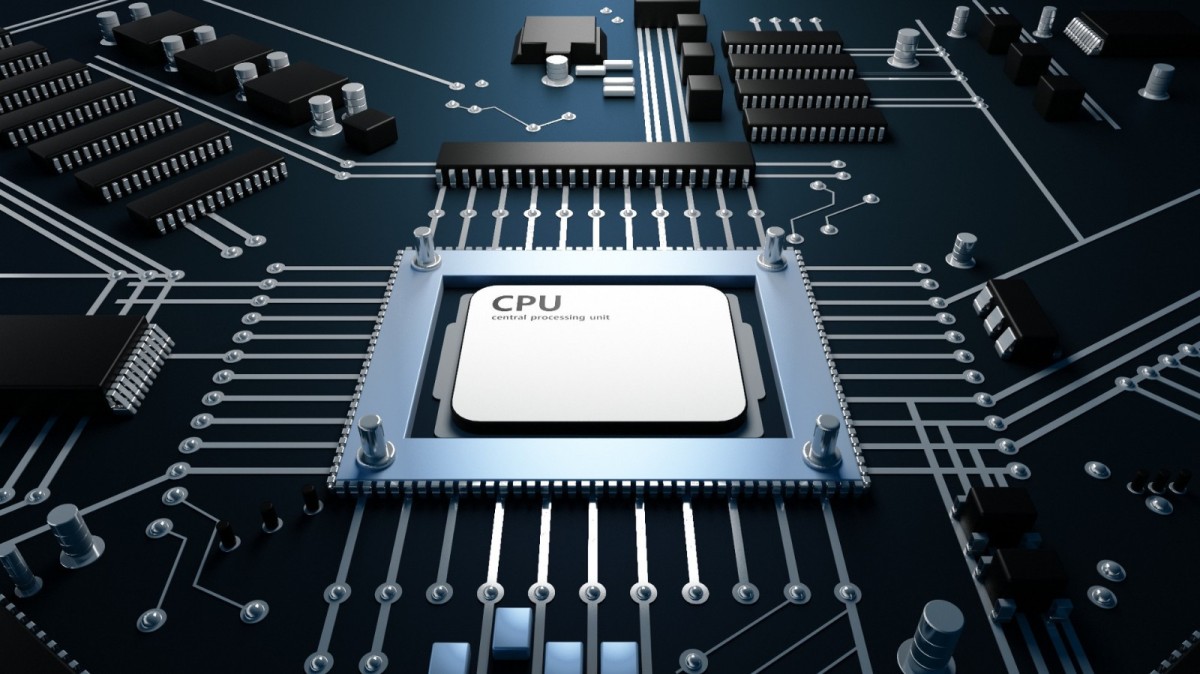
图片说明:示意图 图片来源:Public Domain(公有领域)
喜欢这篇报道?
使用下面的功能,方便以后继续阅读和分享 MNewsTV
关于文章收藏
收藏不需要注册帐号,收藏信息仅保存在当前浏览器中。
删除收藏请进入「我的收藏」进行管理。
捐助(Paypal): https://www.paypal.me/observeccp 订阅中国观察电报 Telegram : https://t.me/s/ObserveCCP