
显卡安装以后出现黑屏、花屏、驱动崩溃、蓝屏、游戏闪退、系统重启,甚至完全断电,很多人第一反应就是“显卡供电不足”。但从硬件维修角度看,这个判断通常过早。
显卡稳定性问题可能来自 PCIe 链路训练失败、插槽机械接触不良、辅助供电连接问题、PSU 瞬态响应不足、显卡 VRM 故障、显存异常、GPU 核心不稳定、主板固件、PCIe 链路降速、驱动程序甚至系统内存。
因此排查时不能只盯着电源瓦数,而应该把问题拆成 PCIe 信号链、供电链、散热链和软件链逐层验证。
先判断故障发生在什么状态
第一步不是拆机,而是记录故障出现的条件。
如果机器刚进入 BIOS 就黑屏,或者 BIOS 阶段已经出现花屏、彩色方块、随机字符、闪烁等现象,软件驱动基本还没有介入,这时硬件方向优先级很高。
如果 BIOS 和 Windows 登录界面都正常,只有安装显卡驱动以后黑屏,则应该同时考虑驱动、PCIe 电源状态管理、显示模式以及显卡硬件稳定性。
如果只有运行游戏、AI 推理、3D 渲染等高负载任务才重启,则需要重点调查 GPU 功耗、PSU 瞬态响应、显卡 VRM、温度和显存稳定性。
如果只是某个游戏崩溃,而其他 GPU 负载完全稳定,则不能直接把问题归咎于 PCIe 插槽。
故障发生的时间点,本身就是诊断信息。
先检查显卡机械安装
高端显卡通常非常重,长期使用或者运输后,显卡 PCB、插槽和机箱固定结构都可能受到机械应力。
显卡应该完全插入主 PCIe x16 插槽,插槽卡扣应该正常锁定,挡板螺丝也应该固定好。
尤其需要注意显卡下垂。
严重的 GPU Sag 不一定马上导致故障,但如果 PCB 和插槽受到持续机械应力,可能增加接触问题或者焊点、连接器受到机械压力的风险。
专业维修时可以拆下显卡,检查 PCIe 金手指是否存在氧化、污染、划痕或者明显磨损,同时检查主板 PCIe 插槽内部是否有异物、损坏的塑料结构或者接触片异常。
不要用普通橡皮大力擦拭金手指。金手指表面的镀层非常薄,过度摩擦可能造成损伤。
PCIe 3.0、4.0、5.0 并不是必须完全匹配
原稿把 PCIe 版本描述成“显卡支持的版本与插槽匹配”,这容易让读者产生错误理解。
PCIe 本身具有向后兼容特性。
PCIe 4.0 显卡通常可以运行在 PCIe 3.0 插槽上,只是链路速度可能按照较低的一代运行。
真正需要关注的是 PCIe Link Training 是否正常,以及最终建立了什么链路宽度和速率。
例如一张显卡正常情况下应该运行在 PCIe x16,但系统最终只有 x8,甚至 x4,那么就需要调查原因。
原因可能包括插槽本身、CPU PCIe 通道、主板线路、BIOS 配置、其他 PCIe 设备共享资源,或者接触问题。
因此专业排查应该查看实际 Link Width 和 Link Speed,而不是单纯看“PCIe 4.0 还是 PCIe 3.0”。
主 PCIe x16 插槽为什么通常优先
很多消费级平台的主 PCIe x16 插槽直接连接 CPU 提供的 PCIe 通道,而其他插槽可能来自芯片组。
不同主板的拓扑完全不同。
某些主板安装第二张显卡或者特定 M.2 SSD 后,会重新分配 PCIe Lane。
有些 M.2 插槽和 SATA 接口之间也可能存在资源共享。
因此遇到显卡性能异常或者 Link Width 不正常时,需要直接查看该主板的 Block Diagram 或用户手册,而不是笼统地说“M.2 会抢显卡带宽”。
现代平台的 PCIe Lane 来源可能包括 CPU Root Complex、芯片组以及额外 PCIe Switch,实际拓扑必须以具体主板设计为准。
PCIe 链路问题怎么确认
进入 BIOS 或使用 GPU-Z、HWiNFO 等工具,可以查看当前 PCIe Link Speed 和 Link Width。
需要注意一点:很多显卡在空闲状态会主动降低 PCIe Link Speed,这是正常的电源管理行为。
因此不要看到 GPU-Z 显示较低速率就立即判断 PCIe 插槽坏了。
更有价值的方法是在 GPU 负载下观察链路状态。
如果高负载时应该建立 x16,却持续运行在 x1、x4 或 x8,就应该进一步调查。
可以尝试:
更换另一条物理 PCIe 插槽。
重新安装显卡。
移除可能影响 Lane 分配的 PCIe 设备。
恢复 BIOS 默认设置。
手动固定 PCIe Generation 进行测试。
例如系统自动协商 PCIe 4.0 时不稳定,可以暂时固定为 PCIe 3.0。
如果固定低一代后系统明显稳定,这并不能直接证明“显卡坏了”,但可以把故障范围缩小到高速 PCIe 链路、信号完整性、主板固件、CPU Root Complex 或显卡 PCIe PHY 等方向。
显卡辅助供电不能简单理解成“主板提供”
这是原稿另一个需要修正的地方。
桌面独立显卡通常通过 PCIe 插槽获得一部分功率,同时通过电源供应器提供的 PCIe 辅助电源连接器获得额外功率。
具体连接器可能是 6-pin、8-pin 或更新的高功率接口,例如 12V-2x6 等,具体取决于显卡设计。
这些接口并不是“主板提供的 PCIe 供电接口”。
它们来自 PSU。
因此检查时应该确认 PSU、模块化电源接口、线材、显卡端连接器以及显卡 PCB 上的供电输入路径。
尤其是高功耗显卡,不能只看 PSU 标签上的额定瓦数。
电源额定功率不是唯一指标
例如一台电脑使用 850W PSU,并不意味着显卡一定能够稳定运行。
真正需要考虑的是 PSU 的 12V 输出能力、设计质量、瞬态响应、保护机制、连接器和线材,以及 CPU 和 GPU 同时出现负载变化时的电源稳定性。
现代高性能 GPU 的功耗变化可能非常迅速。
因此某些问题只有在 GPU 从低负载突然进入高负载时才出现。
典型症状包括:
游戏启动瞬间黑屏。
GPU Benchmark 开始几秒后重启。
CPU 和 GPU 同时满载时突然掉电。
降低 GPU Power Limit 后系统明显稳定。
这些现象比单纯查看“850W 还是 1000W”更有诊断价值。
不要用“低于 11.5V”简单判断显卡故障
原稿给出的 12V 低于 11.5V 或高于 12.6V 就判断异常,这种写法过于简单。
对于电源输出,应该结合 ATX 规范允许范围、负载状态、测量点、瞬态变化以及仪器精度进行判断。
而且万用表测量只能告诉你某一时刻的平均电压或者相对稳定状态,无法完整观察高速负载变化。
例如 GPU 负载瞬间变化时出现短时间电压异常,普通万用表可能根本捕捉不到。
这时候示波器才有价值。
专业维修人员可以在适当测试点观察 12V Rail 的稳态电压、负载变化以及瞬态响应,同时结合 GPU Power、GPU Core Voltage 和 VRM Telemetry 判断问题来自 PSU 还是显卡自身。
显卡供电接口要检查什么
首先确认连接器完全插到底。
对于高功耗显卡尤其要注意高功率新型电源连接器是否完全插入。
连接器没有完全插入可能造成接触电阻增加,重载时出现异常发热,严重时可能损坏连接器。
模块化 PSU 还需要确认线材属于该 PSU 的原厂兼容线材。
不同品牌甚至同一品牌不同系列的模块化电源,其 PSU 端接口定义可能不同。
不能因为插头物理上能够插进去,就认为电气定义一定兼容。
错误使用模块化电源线可能直接损坏显卡、主板或 PSU。
8-pin 线材也不是越多越好这么简单
对于使用多个 PCIe 8-pin 输入的显卡,应该按照显卡和 PSU 厂商的建议连接。
高功耗显卡通常更适合使用独立的 PCIe 电源线,而不是让一根线材承担不合理的总负载。
对于采用 12V-2x6 等高功率连接器的显卡,则应该使用符合规格的 PSU 和对应线材,并严格按照厂商要求安装。
不要通过廉价转接线把多个不同规格接口随意拼接。
供电问题不仅是“有没有电”,还包括连接器接触质量、电流路径、线材规格和负载变化。
显卡 VRM 本身也可能是故障源
显卡拿到 12V,并不意味着 GPU 核心直接使用 12V。
显卡 PCB 上通常存在复杂的 VRM 电源转换电路,将输入电压转换为 GPU Core、显存以及其他辅助电路所需要的电压。
如果 GPU VRM 中的 MOSFET、Driver、PWM Controller、电感、电容或者电流检测环节存在问题,显卡可能在低负载时正常,而高负载时崩溃。
这类故障不能通过“换一根电源线”彻底排除。
专业维修可以结合热成像、示波器、电源电流分析以及 VRM Telemetry 进行判断。
例如某一相 VRM 温度异常、输出纹波明显增加或者负载变化时出现异常振铃,都可能提供非常有价值的诊断线索。
PCIe 插槽本身也可能存在电气问题
PCIe 插槽不是单纯的机械接口。
它承载高速差分信号,同时还承担电源和地连接。
如果插槽接触不良、PCB 线路存在问题、焊点异常或者信号完整性恶化,就可能出现 PCIe Link Training 失败、降速、掉卡或者负载下错误。
这种故障有时非常隐蔽。
显卡可能能够正常进入 Windows,但运行大型游戏几分钟后突然驱动重置。
也可能表现为 WHEA PCI Express 错误。
如果系统日志中出现与 PCI Express Root Port、Bus、Correctable Error 或 Uncorrectable Error 相关的信息,就应该把 PCIe 链路稳定性提升到较高的排查优先级。
BIOS 设置应该怎么检查
遇到 PCIe 不稳定时,首先应该恢复 BIOS 默认设置,尤其是排除 CPU、内存和 PCIe 超频造成的干扰。
如果主板支持手动选择 PCIe Generation,可以进行降代测试。
例如 Auto 或 PCIe 4.0 模式下出现问题,而 PCIe 3.0 稳定,那么这是一条非常有价值的诊断信息。
同时需要确认 Resizable BAR、Above 4G Decoding、CSM、UEFI 模式等设置是否符合显卡和主板的正常配置。
但不要为了排查问题一次改变十几个 BIOS 选项。
每次只改变一个关键变量,才能知道哪个变化真正影响了故障。
CPU 内存控制器和 PCIe Root Complex 也不能忽略
现代桌面平台中,主 PCIe x16 通道通常与 CPU 直接相关。
因此显卡 PCIe 不稳定并不一定意味着显卡或者主板插槽坏了。
CPU Socket 接触问题、弯曲针脚、CPU 安装压力异常、SoC 电压、内存超频以及 CPU 本身的 PCIe 控制器问题,都可能造成 PCIe 设备异常。
特别是更换 CPU、主板或者安装大型散热器之后出现 PCIe 问题,需要检查 Socket 和 CPU 安装状态。
这也是为什么专业维修不能只盯着显卡。
为什么降低 PCIe 速率有诊断价值
假设一台系统在 PCIe 4.0 x16 下运行大型 GPU Benchmark 时出现随机崩溃。
把 PCIe 固定为 PCIe 3.0 后完全稳定。
这时候不能得出“PCIe 4.0 显卡坏了”的结论。
它只能说明问题可能与高速链路条件有关。
下一步需要分别交叉测试显卡、主板、CPU 和 BIOS。
如果同一张显卡换到另一台平台,在 PCIe 4.0 下稳定,那么原平台的主板、CPU PCIe Root Complex、BIOS 或信号完整性问题的优先级就会上升。
如果另一张显卡在原平台同样出现问题,则主板或者 CPU 平台的问题更加可疑。
交叉测试永远比单纯猜测更有价值。
温度异常也不能直接归因于供电不足
显卡温度高,并不能证明“电源功率不够”。
GPU 温度受到功耗、散热器、风扇曲线、环境温度、机箱风道、GPU Hotspot、显存温度和散热界面状态等多个因素影响。
例如 GPU Core 温度正常,但 Hotspot 明显异常升高,可能需要调查 GPU 与散热器接触、导热材料或者散热器压力。
显存温度异常,则应该进一步检查显存负载和显存散热路径。
如果 GPU、Hotspot 和显存温度都正常,但系统仍然在高负载下重启,供电和稳定性方向的优先级反而可能更高。
因此不能把“85℃”作为一个所有显卡通用的故障阈值。
不同 GPU、不同 BIOS、不同负载和不同温度传感器的正常范围都可能不同。
专业诊断可以进一步检查什么
如果基础交叉测试无法解决问题,就可以进入仪器级诊断。
示波器可以观察电源 Rail 的纹波和瞬态变化。
热成像仪可以快速发现 VRM、连接器、电感、MOSFET 等区域的异常发热点。
HWiNFO 等监控工具可以记录 GPU Core、Hotspot、显存温度、功耗、频率以及部分 VRM Telemetry。
GPU-Z 可以用于观察 PCIe Link Speed 和 Link Width。
Windows Event Viewer 和 WHEA 日志可以提供 PCIe、CPU、内存以及硬件错误信息。
对于专业维修环境,还可以进一步使用 PCIe Analyzer 检查链路训练和协议层异常。
如果怀疑 GPU 显存,则需要使用针对显存的压力测试,而不是只跑一个普通 GPU Benchmark。
最有效的方法是建立故障矩阵
如果显卡在高负载下崩溃,可以建立一个简单的交叉测试矩阵。
同一显卡换另一台正常平台。
另一张正常显卡安装到当前平台。
当前显卡更换已知正常 PSU。
当前系统降低 PCIe Generation。
关闭 CPU、GPU、RAM 超频。
更换 PCIe 插槽。
分别进行 GPU-only、CPU-only 和 CPU+GPU 联合负载。
观察故障是否跟随显卡、PSU、主板还是整个平台移动。
例如故障始终跟着显卡走,那么显卡本身的 VRM、GPU、显存或者 PCIe PHY 的嫌疑增加。
如果不同显卡都在同一主板出现相同问题,则主板、CPU PCIe Root Complex、BIOS 或平台供电的优先级更高。
如果 GPU-only 稳定,而 CPU+GPU 联合负载时突然重启,则 PSU 瞬态能力或者整机供电路径值得重点检查。
如果降低 PCIe Generation 后稳定,则应该进一步检查高速链路的信号完整性和平台兼容性。
这种故障矩阵比“先换一个电源试试”更接近专业维修的诊断方法。
显卡安装后的系统不稳定,本质上不是一个简单的“PCIe 插槽有没有插好”的问题。真正需要排查的是一整条链路,从显卡机械安装、PCIe Link Training、CPU PCIe Root Complex、主板高速信号、显卡辅助供电、PSU 瞬态响应,到 GPU VRM、显存、温度和驱动软件。
对于专业维修人员,最有价值的信息往往不是某个监控软件显示的单一数字,而是故障在什么负载下出现、PCIe 链路如何变化、电源 Rail 如何响应、WHEA 是否记录 PCIe 错误,以及交叉测试以后故障究竟跟着哪个硬件移动。
只有把这些现象串起来,才能从“显卡不稳定”进一步定位到具体的硬件层级,而不是反复更换电源、重装驱动或者刷 BIOS。
显卡安装后系统不稳定,如何检查PCIe插槽和显卡供电
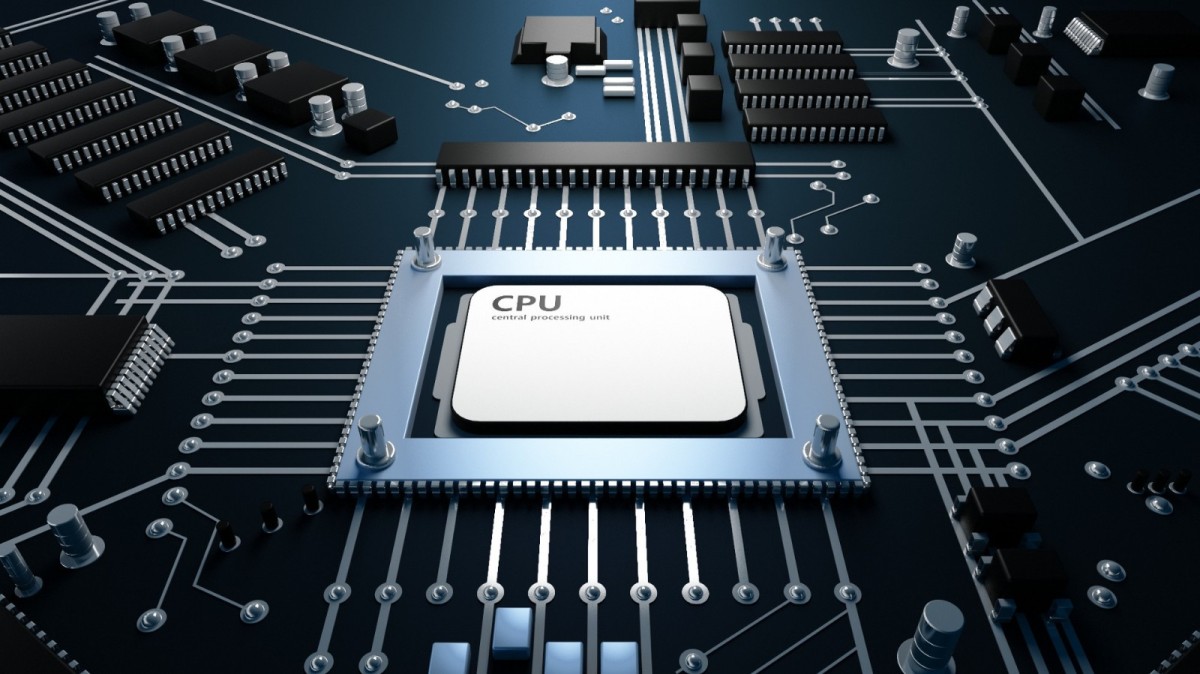
图片说明:示意图 图片来源:Public Domain(公有领域)
喜欢这篇报道?
使用下面的功能,方便以后继续阅读和分享 MNewsTV
关于文章收藏
收藏不需要注册帐号,收藏信息仅保存在当前浏览器中。
删除收藏请进入「我的收藏」进行管理。
捐助(Paypal): https://www.paypal.me/observeccp 订阅中国观察电报 Telegram : https://t.me/s/ObserveCCP