
DisplayPort接口突然没有画面,维修时最容易出现的误区,就是看到“无信号”就直接判断显卡坏了,或者看到换一根线恢复显示,就认定原来的线缆一定损坏。DisplayPort实际上是一套包含主链路、高速差分通道、AUX辅助通道、HPD热插拔检测以及EDID显示能力识别在内的数字显示链路。显卡、线缆、显示器输入电路、显示器固件以及操作系统驱动中的任何一个环节出现异常,都可能表现为完全相同的黑屏。
因此,DP故障排查不能只盯着“有没有画面”,而应该逐层确认显示器输入端是否正常、HPD和AUX通信是否建立、显卡是否能够完成链路训练,以及训练完成之后高速主链路能否稳定传输。对于维修人员来说,最有效的方法不是一上来拆显卡,而是通过替换测试和状态信息逐渐缩小故障范围。
首先应该做最基本的隔离测试。确认显示器当前输入源已经选择DisplayPort。有些显示器可以自动检测输入源,有些型号则会因为输入源锁定、自动扫描设置或者多输入设备同时连接而没有及时切换到DP。此时最好先拔掉其他HDMI、USB-C视频输入线,只保留DP连接,以免多个信号源同时存在增加判断难度。
随后检查DP线缆和两个接口。DisplayPort插头虽然看起来结构简单,但高速差分传输对线缆质量、连接可靠性和信号完整性比较敏感。尤其是高刷新率、高分辨率、DSC以及DP 1.4甚至更高规格的设备,线缆余量不足时可能出现冷启动正常、热插拔失败、进入高刷新率后黑屏、偶发闪屏或者运行一段时间后掉链路等现象。
更换线缆时不要简单理解为“DP 1.4线就一定没问题”。维修测试应该使用经过可靠认证、规格明确并且长度适中的线缆。不同DP速率对应不同的物理层要求,线缆标签上的“8K”“DP 1.4”本身不能作为绝对质量证明。对于故障定位,最有价值的是使用一根已知工作正常的短线直接替换,而不是连续购买多根不同品牌线缆进行猜测。
接口本身也需要检查。观察显卡DP插座和显示器DP插座内部是否存在异物、灰尘、变形、机械松动或者焊点受力造成的异常。尤其是显卡长期插拔后,接口机械固定结构可能出现松动。轻微移动插头时如果画面发生变化,应该进一步检查接口机械结构、焊点以及PCB附近是否存在裂纹,而不是把这种现象简单归类为“线材问题”。
先判断显卡有没有正常工作
如果电脑仍然能够进入Windows,第一步应该确认系统是否正常识别显卡,而不是先怀疑DP接口。
Windows设备管理器可以检查“显示适配器”中的显卡状态。如果显卡本身出现Code 43、Code 31或者其他设备初始化错误,问题范围就已经不只是DP接口。可以进一步查看硬件ID、驱动版本和设备状态,但硬件ID只能帮助确认系统识别到的设备,并不能证明显卡的DP物理接口一定正常。
更有效的测试是使用显卡上的另一个视频输出。例如显卡同时拥有HDMI和多个DP接口,可以使用同一台显示器分别测试HDMI和其他DP接口。如果HDMI始终正常,而只有某一个DP接口失效,故障范围明显缩小到该DP端口附近的电路、接口本身或者对应输出通道。
如果所有DP接口都无法工作,而HDMI正常,则需要考虑显卡显示输出控制器、DP物理层、固件状态、驱动以及多个端口共用的辅助电路。反过来,如果同一台显示器的HDMI正常、DP也可以在另一台电脑上工作,那么原电脑显卡端的可能性明显提高。
BIOS/UEFI测试也有价值,但需要正确理解它能证明什么。开机进入UEFI界面时,如果通过DP已经能够稳定显示,那么显卡DP输出链路至少在操作系统驱动加载之前能够工作,这有助于把故障范围缩小到Windows驱动、显示模式、显卡控制面板设置或者操作系统环境。
但是,BIOS并不能像设备管理器一样“识别DisplayPort显示器”。主板BIOS中的PCIe设置通常用于配置PCIe设备和链路参数,不应该被当成DP显示器状态检测工具。部分平台会提供显卡或者显示输出相关信息,但菜单名称和可观察状态取决于主板、CPU和显卡架构。
如果BIOS阶段有画面,进入Windows后突然黑屏,可以进一步尝试Windows安全模式、卸载后重新安装显卡驱动,以及使用另一个刷新率和分辨率组合测试。对于驱动异常,还应该检查Windows事件日志以及显卡驱动自身的错误记录。
DisplayPort真正关键的是链路训练
DisplayPort和传统模拟VGA完全不同,也不能按照HDMI的一些旧式故障经验简单判断。
DP连接建立以后,显卡和显示器需要通过AUX通道交换配置和能力信息,并完成主链路训练。显卡需要根据显示器和链路条件选择合适的lane数量、链路速率以及相关训练参数。如果训练失败,就可能出现显示器一直显示“No Signal”,即使显卡GPU核心本身完全正常。
这也是为什么DP故障有时表现得非常“玄学”。同一套硬件可能在低刷新率下正常,切换到高刷新率以后黑屏;关闭显示器重新开机后恢复;拔插DP线以后恢复;电脑冷启动正常,重启后却没有信号。这些现象都可能与链路训练、HPD状态、AUX通信、EDID读取或者显示模式重新协商有关,并不意味着显卡GPU核心已经损坏。
维修时可以逐步降低显示负载。例如将刷新率从240Hz降低到144Hz,再降低到60Hz;将高分辨率切换到较低分辨率;关闭HDR、DSC或者其他高带宽功能进行验证。这里的目的不是“降低DP速度到1.2Gbps”。DP链路速率并不是简单的1.2Gbps、2.4Gbps这种用户可以随意设置的显示器带宽档位。DP 1.2、DP 1.4是标准版本,而实际链路速率还涉及具体PHY支持的HBR、HBR2、HBR3等模式以及lane数量。
如果降低刷新率以后恢复正常,维修人员就应该进一步检查线缆质量、信号完整性、显卡输出PHY、显示器输入PHY以及双方固件,而不是马上判断“显卡坏了”。
显示器端也需要单独隔离
显示器故障排查最有效的方法之一,是把显示器接到另一台确认正常的电脑上。
如果同一台显示器使用另一台电脑的DP输出仍然无法显示,而HDMI正常,那么显示器DP输入端的故障概率明显提高。此时应该检查显示器OSD菜单中的DP版本设置、输入源选择、自动输入切换、电源管理以及相关兼容性选项。
一些显示器允许在DP 1.1、DP 1.2、DP 1.4等模式之间切换。不同型号菜单名称并不完全一致。如果显示器本身支持较高版本DP,而连接设备或者线缆存在兼容性问题,可以临时降低DP版本进行隔离测试。如果低版本稳定、高版本不稳定,就需要继续向链路质量、固件和高速PHY方向检查。
显示器的EDID也很重要。EDID保存了显示器的厂商信息、支持的分辨率、刷新率、色彩能力以及其他显示能力信息。Windows读取到异常EDID时,可能出现分辨率列表异常、刷新率选择错误或者显示器识别名称不正常。但不能把所有黑屏都归结为EDID问题,因为即使EDID读取正常,后面的DP主链路训练仍然可能失败。
专业维修环境可以使用EDID读取器、DP分析仪或者协议分析设备确认AUX通信和显示能力数据。如果条件有限,也可以通过Windows显示设置、显卡控制面板以及显示器OSD信息判断双方是否已经完成基本的能力识别。
显示器电源也应该检查,但不能说“DP接口需要通过电源供电才能维持信号传输”。显示器DP输入电路当然需要显示器自身电源工作,但DP视频链路并不是靠显示器电源线给DP接口提供所谓的“维持信号电源”。因此,如果显示器完全不开机,首先解决显示器电源问题;如果显示器能够正常进入OSD,只是DP显示无信号,则应该把注意力放在输入链路上。
电源测试不能只测一个12V数字
原稿中把显卡供电描述为“12V±0.3V”并不适合作为通用维修标准。显卡的6-pin、8-pin PCIe辅助供电以及PCIe插槽供电存在不同的电源路径,实际设计还涉及VRM、负载瞬态、保护电路和不同电压轨。仅仅用万用表在静态状态下测到一个接近12V的数字,并不能证明显卡供电系统没有问题。
对于专业维修,应该先确认系统是否出现整机重启、GPU驱动崩溃、负载下黑屏、GPU掉卡等伴随现象。如果只有DP接口无信号,而GPU在3D负载下长期稳定运行,显卡核心供电整体故障的优先级通常不会特别高。
如果怀疑电源质量,则需要在安全测试点进行电压和纹波检查。万用表适合检查直流电压和明显的电压异常,但对高速负载下的纹波、瞬态响应以及短时间掉压并不充分。示波器配合正确的探头接法和带宽限制,才能进一步观察电源质量。
同时绝对不要为了测试而随意刺入显卡PCB、主板供电区域或者模块化电源插头内部。尤其是模块化电源,不同品牌甚至不同系列的电源模块化接口不能认为内部针脚定义完全相同,错误混用模块化线缆可能直接损坏显卡、主板或电源。
示波器测试需要纠正几个关键概念
原稿把DisplayPort信号称为“TMDS”,这是不准确的。TMDS是HDMI、DVI等接口采用的差分传输技术,而DisplayPort使用自己的高速Main Link物理层。
因此,不能简单拿“350mV±30%”作为所有DP接口的通用维修判断标准。DP不同代际和不同链路速率的电气参数存在差异,实际测量还涉及发射端、接收端、探头负载、测试夹具、眼图、抖动、差分阻抗以及标准规定的测试条件。
如果具备专业设备,可以使用高速差分探头、适当带宽的示波器以及DisplayPort协议分析仪进行进一步诊断。比单纯测量一个“电压值”更有意义的是确认高速差分信号是否存在、眼图是否达到要求、训练序列是否正常,以及AUX通信和HPD状态是否符合预期。
维修人员还应该区分DP的不同信号部分。Main Link负责主要视频数据传输,AUX通道承担辅助通信,HPD用于热插拔和显示器状态通知。若HPD异常,显卡可能根本没有按照预期重新建立连接;若AUX通信异常,EDID读取和链路配置可能失败;若AUX正常、EDID正常但Main Link训练失败,则故障范围又会进一步缩小。
这类测试已经超出普通家庭维修范围。没有高速差分测试设备时,不应该凭借万用表测试结果推断DP PHY已经损坏。
固件和驱动应该放在正确的位置
显卡驱动确实可能导致DP显示异常,但驱动更新并不是所有DP故障的万能药。如果BIOS阶段已经完全没有DP输出,而且另一台电脑上同一个DP接口也无法工作,那么继续反复安装Windows驱动通常没有意义。
部分显卡确实存在专门针对DisplayPort兼容性的固件更新工具。例如某些显卡厂商过去曾针对特定型号和特定DisplayPort启动兼容性问题提供固件修复程序。但不能把“NVIDIA Update”“AMD Adrenalin”简单理解成DP固件刷新工具。显卡驱动程序、VBIOS以及独立的接口兼容性固件属于不同层次的软件和固件组件,是否存在专门更新工具必须根据具体显卡型号和厂商公告确认。
如果更新VBIOS,更应该谨慎。错误的VBIOS、错误的型号或者中断刷写过程都可能造成显卡无法正常启动。维修人员在没有确认具体型号、PCB版本、VBIOS版本和厂商刷写要求之前,不应该为了排查DP故障盲目刷BIOS。
不要使用与显卡无关的检测工具
CrystalDiskInfo主要用于读取存储设备的SMART等信息,并不能检测显卡DP接口状态。显卡也不存在可以用普通硬盘SMART工具读取的“DP接口错误计数”。
显卡诊断应该使用与GPU对应的工具和系统信息,例如GPU-Z、厂商控制面板、Windows设备管理器、事件查看器,以及必要时使用显卡厂商提供的诊断工具。对于专业维修,还可以结合PCIe链路状态、GPU负载、显存状态、驱动事件、VBIOS版本和硬件监控数据进行判断。
如果Windows运行过程中出现Display Driver停止响应、GPU掉卡、WHEA硬件错误或者PCIe总线错误,就应该扩大诊断范围,而不是把问题限定为DP接口。
最有效的替代测试是交叉组合
DP故障排查最有价值的工具往往不是昂贵仪器,而是几件已知正常的测试设备。
第一组测试是同一台电脑、同一块显卡,换一个已经确认正常的DP接口。
第二组测试是同一个显卡DP接口,换一根已经确认正常的DP线。
第三组测试是同一根线和同一台显示器,换另一台电脑的DP输出。
第四组测试是同一台电脑和显卡,换另一台已经确认正常的DP显示器。
第五组测试是使用HDMI等其他输出接口进行交叉验证。
通过这些组合,可以把故障快速划分到显卡、线缆、显示器以及软件环境,而不需要一开始就拆机。
例如,同一显卡的HDMI正常,DP1正常,DP2无论连接哪台显示器都没有信号,那么DP2端口及其对应输出电路的优先级就非常高。如果所有DP端口都不能输出,而HDMI正常,则需要进一步检查显卡DP公共电路、驱动、固件以及显示输出控制部分。
如果同一显示器接另一台电脑的DP完全正常,而只有某一台电脑无法输出,则显示器故障的可能性已经明显降低。反过来,如果同一台显示器无论接哪台电脑都只有DP无信号,而HDMI一直正常,就应该重点检查显示器DP输入板、接收PHY、AUX电路以及固件。
如果DP接口只有在插拔线缆或者重新启动显示器后才能恢复,则应该记录故障发生的具体条件,包括冷启动、热启动、睡眠唤醒、高刷新率切换、HDR开启关闭以及显示器电源循环之后的表现。这些信息对于判断HPD、AUX和链路训练问题非常有价值。
对于专业维修人员来说,DisplayPort黑屏并不是一个单纯的“有没有12V”或者“换驱动”问题,而是一个数字高速链路故障。基础替换测试用于确定故障边界,操作系统信息用于判断软件和GPU状态,EDID与AUX测试用于确认能力协商,链路训练状态用于进一步判断主链路,示波器和协议分析仪则用于在必要时进入物理层诊断。
最终维修结论应该建立在交叉测试上,而不是建立在单一现象上。能够进入Windows并不代表DP物理层完全正常,能够显示BIOS也不代表高刷新率链路一定稳定,换线恢复也不必然意味着原线缆已经物理损坏。只有把显卡输出、DP线缆、显示器输入、EDID、AUX、HPD、Main Link、驱动和固件这些环节逐层隔离,才能把“突然没有DisplayPort信号”从一个模糊的黑屏故障,变成可以定位到具体硬件层级的维修问题。
DisplayPort接口突然失效,显卡和显示器应该怎样分别测试
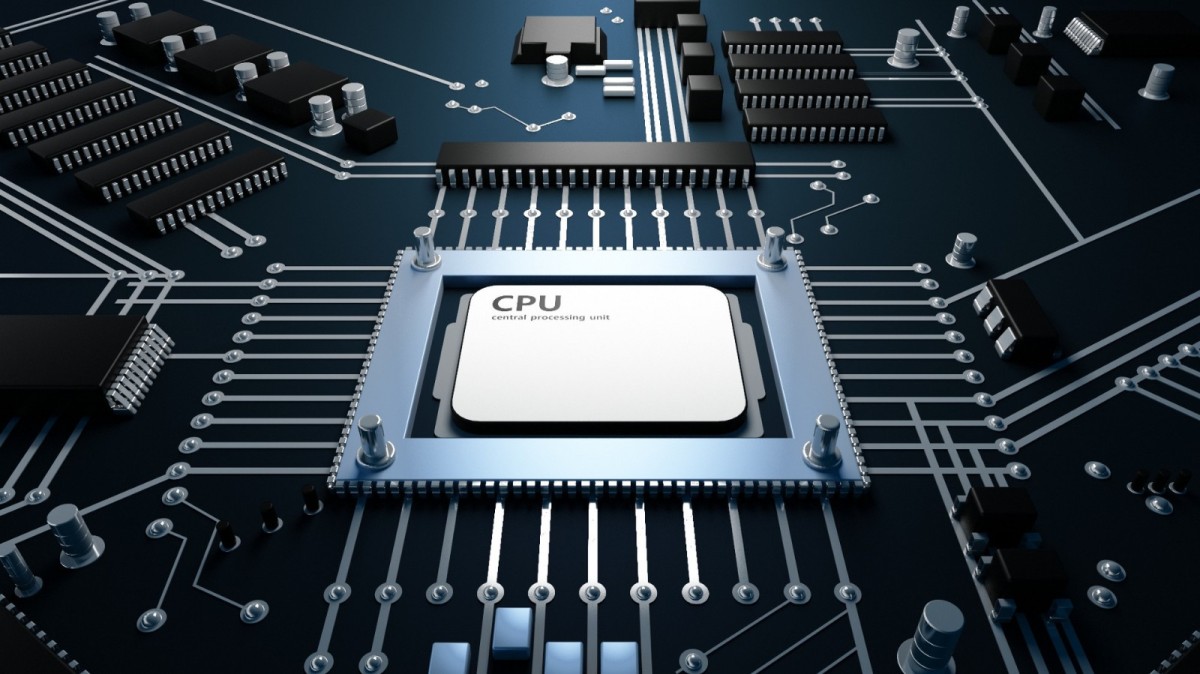
图片说明:示意图 图片来源:Public Domain(公有领域)
喜欢这篇报道?
使用下面的功能,方便以后继续阅读和分享 MNewsTV
关于文章收藏
收藏不需要注册帐号,收藏信息仅保存在当前浏览器中。
删除收藏请进入「我的收藏」进行管理。
捐助(Paypal): https://www.paypal.me/observeccp 订阅中国观察电报 Telegram : https://t.me/s/ObserveCCP