
笔记本电脑按下电源键以后屏幕一片漆黑,并不意味着LCD屏幕坏了。对于维修人员来说,外接显示器最大的价值并不是“临时拿来显示画面”,而是把笔记本内部复杂的显示链路拆成几个可以独立判断的故障区域。只要外接显示器能够正常输出,就可以把故障范围迅速缩小到内置屏幕、eDP/LVDS排线、面板供电、背光以及相关控制线路;如果内外显示器都没有任何输出,则需要把排查范围扩大到POST、内存、BIOS、EC、GPU、CPU核显以及主板电源时序。
首先要区分“没有画面”和“机器没有正常启动”。这是维修中最重要的一步。按下电源键后,风扇转动、键盘背光亮起,只能说明部分电源轨已经工作,并不能证明系统已经完成POST。更可靠的判断包括Caps Lock或Num Lock响应、启动音、存储设备活动、网络启动状态、外接显示器是否出现BIOS画面,以及连接调试工具后是否能够观察到POST代码。现代笔记本大量采用SoC和集成式GPU,不能简单按照过去台式机“主板、CPU、独立显卡”三块硬件来判断。
如果内置屏幕黑屏,而外接HDMI或USB-C DisplayPort显示器能够稳定显示BIOS、Windows启动画面甚至正常进入桌面,那么故障范围通常已经明显缩小。此时CPU、系统内存、GPU核心以及大部分主板初始化流程基本已经工作,应该优先检查内部显示链路,而不是马上更换主板。
维修人员可以首先用手电筒从不同角度照射黑屏面板。如果能够看到非常暗的Windows桌面或者BIOS字符,说明图像数据实际上已经到达LCD,只是背光没有正常工作。此时重点检查背光供电、LED驱动、面板连接器以及相关Enable和PWM控制信号。对于某些机型,背光电源并不是简单的固定12V或19V,而是由专用Boost LED Driver根据面板规格产生,因此不能套用一个所谓“通用12V±5%”标准。真正的判断依据应该是该机型的原理图、Boardview和面板规格。
如果手电筒照射也看不到任何图像,就应该继续检查eDP或者较老机型的LVDS链路。维修人员可以检查面板连接器是否松动、金手指是否氧化、排线是否在转轴附近出现反复弯折造成的断线。对于eDP接口,除了供电之外,还需要关注高速差分数据对、AUX Channel、HPD以及相关控制信号。示波器或者高速差分探头能够提供更深入的判断,但普通万用表并不能直接证明高速链路“有没有正常传输图像”。
外接显示器本身也需要正确理解。HDMI、DisplayPort、USB-C DisplayPort Alt Mode并不一定都连接到同一个GPU路径。有些笔记本的USB-C视频输出经过独立控制器,有些直接连接核显,有些机型则存在独显MUX或者Optimus类混合显卡架构。因此“外接显示器有画面”只能说明至少有一条外部显示路径已经工作,并不能证明笔记本所有GPU显示功能都完全正常。
如果外接显示器同样没有画面,排查方向就不能停留在LCD和排线。首先要确认机器是否真正完成POST。可以尝试进入BIOS/UEFI,而不是一上来就进入Windows。如果连BIOS阶段都没有视频输出,那么Windows显示驱动基本不是首要嫌疑对象。此时应该检查内存、BIOS/UEFI、EC初始化、CPU/GPU电源时序以及主板关键电压轨。
内存故障尤其容易造成“机器好像开机了,但没有画面”。现代笔记本可能使用板载LPDDR,也可能使用SO-DIMM,维修方法完全不同。对于可拆卸内存,可以逐条、逐槽进行交叉测试;对于板载内存,则需要根据平台设计检查相关电源、时钟、复位和训练状态。不能简单地因为风扇转了就认定内存正常。
如果机器采用独立GPU,还应该观察GPU相关电源轨、核心供电VRM、显存供电、Enable信号以及PG信号,而不是直接判断“显卡坏了”。独立GPU通常是BGA芯片焊接在主板上,并不存在台式机PCIe显卡那种可以拔出来更换的显卡。某些笔记本可以通过BIOS或MUX配置改变GPU工作路径,但这与物理移除GPU完全是两回事。
对于GPU相关故障,万用表可以先用于确认短路、主要电源轨以及待机和开机时序,示波器则可以进一步观察电源纹波、启动瞬态和时钟/复位相关信号。维修人员还可以结合热成像仪寻找异常发热器件。某个VRM电感两端电压异常、GPU核心电压没有建立、PWM Controller没有收到Enable,和GPU本身BGA故障,维修路径完全不同。如果只看到“无画面”就直接给GPU下结论,往往会把真正的故障点漏掉。
BIOS问题也值得单独排查。某些机器在BIOS损坏、固件更新失败或者EC与主BIOS状态异常后,会出现风扇转动但没有视频输出的情况。此时应该结合机型的恢复机制、SPI Flash读写状态、BIOS电源以及EC启动情况判断。重新刷BIOS不是万能修复方法,而且如果原始BIOS包含机器特定的序列号、ME区域、MAC地址或者其他配置数据,直接写入一个来源不明的完整BIOS镜像可能造成新的问题。
外接显示器还有一个非常实用的价值,就是帮助判断Windows驱动问题。如果机器能够显示BIOS,但进入Windows以后内屏或者外屏突然消失,那么操作系统、GPU驱动、显示模式、分辨率、刷新率以及混合显卡切换都应该纳入检查。安全模式能够提供一个很好的隔离条件,因为它使用的显示驱动环境相对简单。如果安全模式有画面,而正常模式黑屏,硬件立即完全损坏的可能性就下降了。
另外,USB-C视频输出不能简单理解成“插上就应该有画面”。USB-C接口是否支持DisplayPort Alt Mode取决于具体平台和硬件设计。某些接口只有USB数据和充电功能,并不具备视频输出能力。即使支持视频,也可能受到MUX、Thunderbolt/USB4控制器、PD控制器以及GPU拓扑结构影响。因此维修时最好同时查阅主板原理图和厂商硬件规格,而不是把不同机型的USB-C故障经验互相套用。
实际排查时,可以按照“机器是否完成POST、外接显示器是否有BIOS画面、Windows是否正常输出、内屏是否有图像、背光是否工作、eDP/LVDS链路是否正常、面板供电是否存在、GPU和主板电源时序是否正常”的顺序逐层缩小范围。这个顺序比单纯按照“电源、屏幕、显卡、主板”逐项更有效,因为每一次测试都应该尽可能排除一大片故障区域。
维修安全同样不能忽视。笔记本主板虽然输入通常来自19V左右的适配器,但内部存在多个不同电压等级的DC-DC转换器,高压Boost背光电路的输出也可能明显高于低压逻辑电路。测量时必须使用正确的地线、探针和量程,避免探针滑落造成短路。拆机前断开电池和外部电源是基本要求,但进行上电测量时又必须按照维修手册要求恢复必要的供电条件。不能把“断电操作”和“带电测量”混为一谈。
对于维修人员来说,外接显示器真正的意义,是把“黑屏”这个表面故障转化成一个可以逐级隔离的电气问题。外接屏有画面,重点就转向内屏显示链路;内外都没有画面,则必须确认POST和平台初始化;BIOS有画面而Windows没有,则要考虑驱动和操作系统;手电筒能看到图像但没有亮度,则重点进入背光电路;如果连POST都无法完成,则需要进一步进入内存、BIOS、EC、CPU/GPU电源时序和主板级诊断。对于真正的板级维修,这种“先确定系统处于哪一个状态,再测量对应信号”的方法,比盲目更换屏幕、排线甚至主板可靠得多。
笔记本电脑开机没有画面,外接显示器可以帮助判断哪些硬件故障
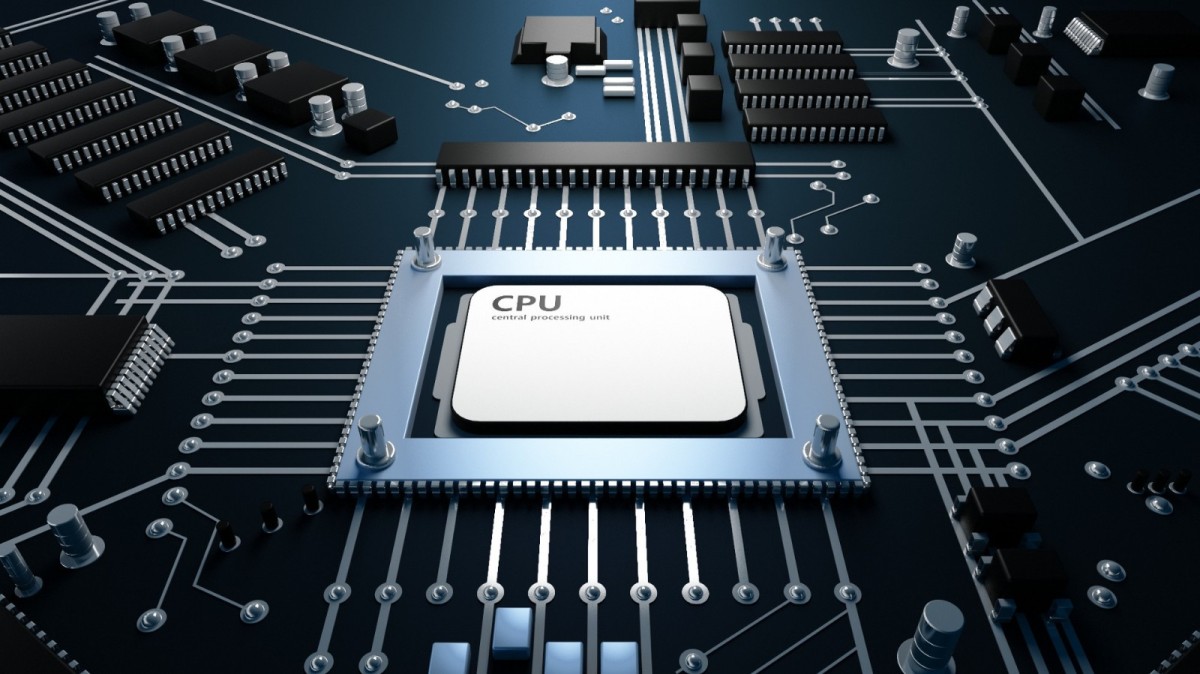
图片说明:示意图 图片来源:Public Domain(公有领域)
喜欢这篇报道?
使用下面的功能,方便以后继续阅读和分享 MNewsTV
关于文章收藏
收藏不需要注册帐号,收藏信息仅保存在当前浏览器中。
删除收藏请进入「我的收藏」进行管理。
捐助(Paypal): https://www.paypal.me/observeccp 订阅中国观察电报 Telegram : https://t.me/s/ObserveCCP