
电脑前置USB接口突然无法识别U盘、移动硬盘、键盘或其他USB设备,很多人第一反应是重装驱动或者怀疑Windows系统。对于维修人员来说,更有效的办法是先把软件因素放到后面,从USB接口、机箱前置线缆、主板连接器和供电开始逐级测量。尤其是后置USB正常、只有前置接口异常时,故障范围通常已经明显缩小到前置接口、内部连接线以及主板对应的USB通道。
首先进行交叉测试。把同一个USB设备插入主板后置USB接口,确认设备能够正常枚举。如果后置接口可以正常识别,而前置接口完全没有反应,就不要急着修改BIOS或者重新安装芯片组驱动。再使用一个已经确认正常的U盘、键盘或者USB鼠标测试前置接口,排除外设自身故障。如果前置接口上的多个设备都不能工作,而后置接口正常,硬件连接问题的优先级就应该明显提高。
接下来检查机箱前置USB线缆。关闭电脑并断开交流电源后,打开机箱侧板,找到从前置I/O面板通往主板的USB内部连接线。USB 2.0前置接口通常使用9针内部排针连接器,USB 3.x前置接口则常见19针内部连接器,较新的USB Type-C前置接口又可能采用专用的内部Type-C连接器。不同主板和机箱的连接方式并不完全相同,因此不能仅凭外观判断针脚定义,最好按照主板和机箱的说明资料确认。
检查时重点观察连接器有没有插偏、松动、歪斜或者针脚损伤。部分机箱前置USB线缆非常紧,搬动电脑、整理线材或者安装大型显卡时,都可能使连接器受到拉扯。对于9针USB 2.0内部接口尤其需要注意防呆结构,不要为了“插得更紧”强行调整插头方向。19针USB 3.x连接器则更应该检查是否完全插到底,因为连接器较宽,插入不到位时可能出现部分针脚接触而其他针脚没有可靠接触的情况。
如果怀疑线缆本身损坏,可以在断电状态下进行连续性检查,但不要把USB高速信号线的特性阻抗与万用表测得的直流电阻混为一谈。USB 2.0高速线路的差分阻抗约为90Ω,这是传输线的特性阻抗,并不意味着用万用表测量D+和D−就应该得到90Ω或100Ω。普通万用表无法通过这种方式判断USB高速信号是否符合规范。
使用万用表检查线缆时,主要目的是寻找断路、异常短路和明显的连接错误。可以根据连接器针脚定义,分别检查VBUS、GND以及D+、D−等线路从前置接口到主板连接器之间是否连续。测量前必须断开电源,并尽量避免在未知针脚之间随意测量。对于USB 3.x前置线缆,还存在额外的高速发送、接收差分对,因此仅检查USB 2.0的几根线路并不能证明整个USB 3.x通道正常。
电源部分需要单独检查。USB接口的VBUS通常约为5V,但实际电压会受到主板USB电源开关、限流电路、连接器接触电阻以及负载的影响。专业维修时,可以在电脑正常通电后使用万用表直流电压档,在可靠测试点测量前置USB的VBUS与GND之间的电压。如果完全没有5V左右的供电,而后置USB正常,就需要进一步检查前置USB对应的电源开关、保险丝或过流保护器件以及主板上的USB供电路径。
这里需要特别注意测量方法。红色VBUS和黑色GND之间在正常工作状态下应该存在约5V电压;在断电状态下,如果测量VBUS与GND之间出现接近0Ω的低阻值,则不能解释成“USB电源线正常”。相反,这可能提示VBUS存在短路或者后端负载异常。某些主板的USB电源线路还存在电子保险丝或限流开关,发生过流后可能关闭输出,因此不能只看一次电压读数就判断主板USB控制器损坏。
如果前置USB有5V供电,但电脑完全没有发现设备,就需要把故障进一步缩小到数据线路。对于USB 2.0,主要检查D+和D−两条差分数据线是否从前置连接器可靠连接到主板,同时检查是否存在对地短路、两条数据线之间异常短路以及连接器接触不良。这里仍然不能用“万用表测到100Ω”作为USB信号正常的依据。真正涉及高速信号质量时,应使用示波器、USB协议分析仪或符合USB电气测试要求的测试设备。
还有一种非常常见的情况是接口能够供电,但设备无法枚举。插入U盘以后设备指示灯亮起,Windows却没有任何USB连接提示。这时不要简单认为“5V正常,所以USB接口正常”。USB供电和USB数据通信是两个不同层面的故障。VBUS正常只能说明电源路径基本存在,D+/D−或者USB 3.x高速差分通道仍然可能断路、短路、接触不良或者信号完整性不达标。
如果设备能够偶尔识别,轻轻移动USB插头后又断开,则应该重点检查前置USB母座本身。机箱前置I/O面板长期插拔后,接口内部簧片可能发生机械疲劳,焊点或者连接结构也可能松动。对于这种故障,更换一条线缆未必能够解决问题,因为真正损坏的可能是机箱前置USB接口。
如果前置USB接口全部失效,但主板后置USB正常,还应该检查主板BIOS/UEFI以及操作系统中的USB控制器状态。不过现代电脑并不需要为了普通USB故障去修改所谓的“AHCI模式”。AHCI属于SATA存储控制器相关设置,与USB控制器不是一回事。较老的平台可能出现EHCI相关设置,而现代USB 3.x平台主要使用xHCI控制器,具体名称和功能取决于主板平台和UEFI版本。因此维修时应该根据具体主板型号查看厂商文档,而不是套用一套固定的BIOS选项。
Windows环境下,可以进一步检查设备管理器中的USB控制器。如果插入设备后USB控制器列表出现异常设备、未知设备或者设备枚举错误,可以结合事件记录判断问题发生在USB控制器、设备驱动还是物理连接层。但如果多个已知正常设备在同一个前置接口都无法枚举,而后置接口工作正常,继续反复安装驱动通常没有太大意义。
对于移动硬盘等高功耗USB设备,还需要考虑电源压降和瞬态负载。接口空载时测得5V并不代表带负载以后仍然稳定。可以使用已知正常设备作为负载进行测试,并观察插入设备瞬间的电压变化。如果VBUS明显下降或者USB设备反复连接、断开,需要进一步检查主板USB电源开关、限流保护、电源路径以及连接器接触电阻。专业维修人员可以使用示波器观察USB供电轨在插入设备和负载变化时的电压波形,比单纯使用万用表读取一个静态数字更有价值。
如果USB 2.0前置接口正常,而前置USB 3.x接口无法使用,则应该重点检查19针内部连接器和对应线缆,因为USB 3.x除了USB 2.0的D+/D−线路之外,还增加了高速差分通道。反过来,如果USB 3.x设备插入前置USB 3.x接口无法工作,但USB 2.0设备可以识别,也不能立即判断主板USB控制器损坏。可以通过USB 2.0设备、USB 3.x设备以及主板后置对应接口进行交叉测试,判断到底是USB 2.0通道、高速USB 3.x通道,还是前置接口机械结构出现问题。
对于USB Type-C前置接口,排查难度还会进一步提高。除了USB数据线路之外,还涉及CC信号以及不同工作模式下的电源和方向检测。因此,不能直接套用传统9针USB 2.0前置接口的检测方法。遇到Type-C前置接口故障,应按照主板内部Type-C连接器的具体针脚定义和USB Type-C规范进行检查。
实际维修时,可以按照“后置接口对照、已知正常设备测试、前置接口机械检查、内部连接器检查、VBUS供电测量、线缆连续性检查、数据线路检查、系统枚举状态检查、示波器或协议分析仪进一步确认”的顺序进行。这样可以把故障逐渐缩小,而不是一上来就更换主板或者重装系统。
对于维修人员来说,前置USB故障最重要的诊断原则是把“有电”和“能通信”分开判断。USB接口亮灯只能证明某一部分供电路径存在,并不能证明数据通道正常;万用表测得某条线导通,也不能证明高速差分信号具有合格的阻抗和信号完整性。真正的硬件诊断应该把直流供电、连续性、负载压降和高速信号测试分别处理。只有这样,才能准确判断故障究竟来自机箱前置I/O接口、内部USB线缆、主板连接器,还是主板USB电源与控制电路。
电脑前置USB无法识别设备,机箱内部连接线应该怎样检查
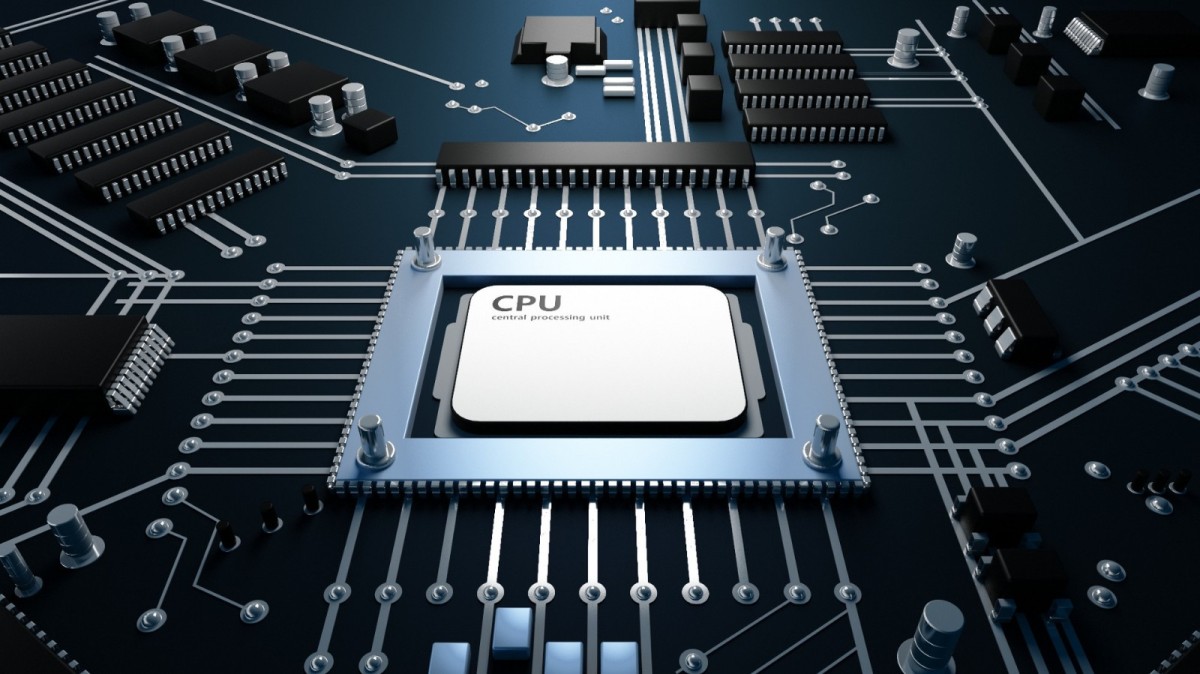
图片说明:示意图 图片来源:Public Domain(公有领域)
喜欢这篇报道?
使用下面的功能,方便以后继续阅读和分享 MNewsTV
关于文章收藏
收藏不需要注册帐号,收藏信息仅保存在当前浏览器中。
删除收藏请进入「我的收藏」进行管理。
捐助(Paypal): https://www.paypal.me/observeccp 订阅中国观察电报 Telegram : https://t.me/s/ObserveCCP