
显卡出现黑屏、花屏、系统无法识别、启动失败或者高负载死机时,很多人第一反应就是“金手指氧化了”。这种判断有一定道理,但不能把所有显卡异常都归结为金手指。
显卡与主板之间的 PCIe 接口实际上涉及多个层面的电气连接。金手指负责与主板 PCIe 插槽触点建立连接,插槽本身存在机械磨损、污染、变形和接触压力变化的可能,显卡 PCB、PCIe PHY、供电系统、显存、GPU 核心、主板 PCIe Root Complex 以及 BIOS 配置同样可能造成类似症状。
因此,专业维修时首先应该确认“故障是否会随着重新插拔或者更换平台发生变化”,而不是一看到金手指颜色不均就开始打磨。
先判断是不是接触问题
如果显卡平时正常运行,只是在搬动机箱、重新装机或者更换硬件以后突然无法识别,那么 PCIe 接触问题的优先级可以提高。
典型症状包括开机无显示、主板 VGA 指示灯亮起、系统无法枚举显卡、GPU-Z 或 HWiNFO 无法正常读取显卡信息,或者显卡重新插拔以后故障暂时消失。
但如果系统能够稳定识别显卡,PCIe Link Width 和 Link Speed 正常,而进入 3D 负载以后出现花屏、驱动崩溃、WHEA 错误或者整机重启,就不能简单地继续擦金手指。
这种情况下需要把 GPU 核心、VRAM、显卡 VRM、辅助供电、PCIe 链路稳定性以及电源瞬态响应一起纳入诊断。
如果故障表现为“轻轻碰一下显卡或者改变显卡安装角度,系统状态发生变化”,机械接触问题的可能性会明显增加。此时还应该检查显卡重量造成的下垂、机箱 PCIe 挡板位置、主板插槽焊点以及插槽本体是否存在机械应力。
金手指颜色变化不等于氧化故障
显卡金手指通常采用镀金接触区域,但表面的颜色变化不能直接证明已经出现足以影响信号质量的氧化层。
如果只是局部颜色略有差异,并且显卡长期工作正常,没有识别异常、掉卡或者 Link Training 问题,不应该为了“预防性清洁”反复擦拭。
尤其不要用砂纸、橡皮、刀片或者其他具有明显磨削作用的材料反复打磨。
机械磨损会逐渐改变镀层厚度。如果把表面的镀层磨穿,暴露下面的金属层,长期可靠性反而可能下降。
对于已经出现明显污染、油污、氧化残留或者接触异常的显卡,清洁的目标应该是去除污染物,而不是把金手指“擦得越亮越好”。
拆显卡之前先完成断电
维修前应该关闭操作系统,然后关闭电源并断开交流电源。
如果使用 ATX 电源,建议将电源开关关闭并拔掉交流电源线,再等待主板上的待机电源逐渐释放。专业维修环境则应该结合 ESD 防护措施。
防静电腕带应该连接到正确的接地点,而不是随便夹在一个不可靠的金属位置。
拆卸显卡时首先释放 PCIe 插槽的卡扣,再拆下机箱背部固定螺丝。
显卡不能直接硬拽。PCIe 插槽卡扣没有释放时强行拔出,可能损坏主板插槽或者显卡 PCB。
大型显卡尤其需要注意重量和受力方向。拆装过程中不要让 PCB 长时间承受明显弯曲。
清洁金手指应该尽量温和
如果确认金手指存在污染,首先可以使用无尘软布或者适合电子设备的清洁材料轻轻擦拭。
对于需要使用溶剂的情况,应优先选择适用于电子接点清洁的高纯度异丙醇,并控制用量。
75% 医用酒精并不是电子维修中最理想的通用选择。它含有较高比例的水和其他成分,挥发速度也通常不如高纯度异丙醇。
维修时更常见的是高纯度 IPA,例如 90% 以上的异丙醇,具体仍应以产品本身的电子清洁用途和材料兼容性为准。
清洁时不要把液体直接大量倒在显卡上。
可以让少量清洁剂作用于无绒布或合适的清洁棉签,再轻轻处理接触区域。清洁完成后必须确保完全挥发,再重新安装。
如果金手指存在严重磨损、镀层破损、烧蚀或者明显机械损伤,清洁已经不是主要解决方案。
不要用硬刷子深入PCIe插槽
主板 PCIe 插槽内部非常容易积累灰尘,但处理方法需要比清洁显卡金手指更加谨慎。
优先使用洁净、干燥的压缩空气进行吹扫。气流不要距离过近,也不要使用带有油雾、水分或者其他污染物的压缩空气。
不要使用普通金属工具伸进 PCIe 插槽里面。
也不建议用硬毛刷反复刮擦插槽内部触点。
PCIe 插槽内部的弹片触点需要保持正确的机械位置和接触压力。如果维修工具碰弯触点,问题可能从简单灰尘污染直接变成插槽机械故障。
如果使用放大镜或者显微镜检查,可以重点观察插槽是否存在明显变形、异物、触点位置异常或者烧蚀痕迹。
重新安装时最容易出现的是机械应力
显卡插入 PCIe 插槽时,必须保证金手指与插槽完全对齐。
插入过程中应该保持显卡 PCB 与插槽方向一致,不要通过左右摇晃的方式强行让显卡进入插槽。
完全插入以后,PCIe 插槽卡扣通常会回到锁定位置。
机箱背部的显卡固定螺丝负责固定显卡挡板,不能把“卡扣”和“螺丝”混为一回事。PCIe 插槽卡扣是主板插槽自己的机械锁止结构,机箱螺丝则负责固定显卡挡板。
如果显卡非常重,建议同时检查机箱 PCIe 挡板是否对显卡形成侧向拉力。
一些大型三槽甚至四槽显卡如果安装位置存在偏差,可能在锁紧机箱螺丝以后把 PCB 或 PCIe 插槽向一侧持续拉扯。
这种情况下,即使金手指本身没有任何问题,也可能产生接触不稳定。
别忘了检查显卡辅助供电
现代高性能显卡的主要功耗并不全部通过 PCIe 插槽提供。
显卡可能使用 6-pin、8-pin PCIe 辅助供电,也可能使用新一代高功率连接器。
检查供电时不仅要确认“插头插进去了”,还应该观察连接器是否完全插到底、端子是否存在烧蚀、变色、松动或者异常发热。
对于高功耗显卡,电源质量也不能只看铭牌瓦数。
12V 输出能力、电源保护策略、瞬态响应、线材和连接器质量,以及 CPU 与 GPU 同时高负载时的整体稳定性,都可能影响系统。
如果显卡在 BIOS 阶段就完全无法识别,应该优先检查 PCIe 连接、辅助供电、主板和显卡硬件。
如果 BIOS 可以识别,进入 Windows 后才出现问题,则应该把驱动、系统配置、设备初始化以及电源管理纳入排查。
重新安装以后不要马上跑极限压力测试
重新插拔显卡以后,第一步应该确认系统是否能够稳定完成硬件枚举。
进入 Windows 后,可以使用 GPU-Z、HWiNFO 或设备管理器检查显卡是否正常出现。
GPU-Z 可以观察显卡型号、PCIe Link 状态以及其他硬件信息。
需要注意的是,PCIe 在空闲状态下可能主动降低 Link Speed,这是正常的节能行为。
因此不能看到 PCIe 从较高代际降到低速就直接判断显卡或者插槽有问题。
可以在 GPU 进入负载以后再次观察 Link Speed 和 Link Width。
如果负载过程中 Link Width 异常降低、设备消失、出现 WHEA PCIe 相关错误,或者系统反复重新枚举设备,就应该继续调查 PCIe 链路,而不是重复清洁金手指。
温度不能用一个70℃标准判断显卡是否正常
原文中“显卡温度通常不超过70℃”这个说法过于绝对。
现代显卡的 GPU Core、Hotspot、Memory Junction Temperature 都可能处于不同温度范围。
不同 GPU 架构、散热器、风扇曲线、环境温度和功耗限制都会影响正常工作温度。
因此维修时应该观察多个传感器,而不是看到 GPU Core 超过70℃就判断显卡存在故障。
更重要的是观察温度随负载变化的趋势,以及 Core 与 Hotspot 之间是否出现异常大的温差,同时关注显存温度。
如果系统只在高负载时出现花屏或者崩溃,还需要考虑显存稳定性、GPU 核心电压、VRM 温度和供电瞬态等因素。
如果清洁以后仍然掉卡,应该进入交叉测试
真正有效的硬件诊断不是不断重复同一个动作,而是改变变量。
例如可以使用已知正常的显卡安装到当前主板。
如果另一张显卡长期稳定工作,那么主板 PCIe 插槽和平台问题的可能性下降,但不能完全排除,因为不同显卡的功耗、机械重量和 PCIe 链路特性并不相同。
反过来,也可以把当前故障显卡安装到另一台已知正常的平台。
如果故障跟着显卡走,显卡本身的嫌疑明显提高。
如果故障只发生在当前主板,则需要重点检查主板 PCIe 插槽、CPU PCIe Root Complex、BIOS、CPU Socket 接触以及平台稳定性。
这类交叉测试比“再擦一遍金手指”有更高的诊断价值。
PCIe问题不能只盯着插槽
PCIe 链路是从 CPU 或芯片组的 PCIe Root Complex,经由主板走线和插槽,再进入显卡 PCIe PHY。
任何一层出现异常,都可能表现为显卡识别失败或者链路不稳定。
如果系统日志出现 WHEA-Logger 中与 PCI Express 相关的硬件错误,就应该进一步调查 PCIe 链路。
专业维修还可以检查 BIOS 中的 PCIe Link Speed 设置、不同 PCIe 代际下的稳定性以及不同插槽的表现。
例如某张显卡在 Auto 或较高 PCIe 代际下不稳定,但强制使用较低代际以后恢复稳定,这是一条有价值的诊断线索。
但这并不能直接证明“金手指氧化”。
它可能涉及信号完整性、主板走线、插槽、显卡 PHY、平台兼容性或者边缘稳定性。
高负载故障要检查显卡本体
如果显卡能够正常识别,普通桌面操作没有问题,但一进入 3D 负载就花屏、驱动崩溃或者整机重启,那么金手指通常不应该继续作为唯一重点。
此时应该检查显卡 VRM、GPU Core、显存、显存供电、辅助供电连接器以及电源。
例如显存出现异常,可能表现为特定游戏花屏、纹理错误、驱动崩溃甚至压力测试失败。
GPU VRM 如果存在 MOSFET、Driver、PWM、Inductor 或电容问题,则可能在高负载时暴露,而普通桌面环境看起来完全正常。
如果是电源瞬态响应不足,也可能出现游戏启动、场景切换或者功耗快速变化时突然黑屏或重启。
这些故障与 PCIe 金手指表面是否发亮没有直接关系。
专业维修可以进一步使用仪器确认
如果显卡属于高价值硬件,而且交叉测试已经确认故障跟随显卡,可以进一步使用万用表、示波器、热成像设备以及专业 PCIe 分析工具。
万用表可以用于检查供电轨、连接器以及明显短路情况。
示波器可以帮助观察关键电源轨的纹波和瞬态变化,但测量点、带宽限制、探头接地方式以及安全操作都非常重要。
热成像可以帮助寻找 VRM、显存、电源连接器等位置的异常发热点。
对于专业维修人员,还可以结合显卡 BIOS、PCIe 枚举状态、WHEA 日志、GPU-Z、HWiNFO 和显存压力测试结果建立故障矩阵。
这样才能判断故障究竟跟随显卡、主板、插槽、电源还是整个平台。
什么情况下不应该继续清洁
如果金手指出现明显烧蚀、镀层脱落、深度划痕、机械损伤或者局部变色,同时系统存在间歇性掉卡,那么继续用橡皮或者砂纸打磨通常不是好办法。
如果主板 PCIe 插槽触点弯曲、烧黑或者出现明显机械损伤,也不应该继续强行插拔。
如果显卡 PCB 有裂纹、明显弯曲或者焊点异常,更应该进入硬件维修流程。
清洁只能解决污染和轻微接触问题,不能修复已经损坏的金手指、PCIe 插槽、显卡 PCB、焊点、GPU PHY 或 VRM。
显卡金手指接触不良确实可能造成黑屏、无法识别、启动失败等问题,但“清洁金手指”只是整个诊断流程中的一个环节。
正确的维修思路应该从症状出发,先判断故障发生在硬件枚举阶段、PCIe 链路阶段、驱动初始化阶段还是 GPU 高负载阶段,再通过重新安装、交叉测试、日志分析和仪器测量逐步缩小范围。
对于普通灰尘和轻微污染,温和清洁、正确安装通常已经足够。对于反复掉卡、WHEA PCIe 错误、高负载花屏、辅助供电异常或者故障跟随显卡的情况,则不应该把时间全部花在擦金手指上,而应该进入显卡 PCIe PHY、VRAM、VRM、电源和 PCB 层面的专业诊断。
显卡金手指出现氧化导致接触不良,应该如何安全清洁和重新安装
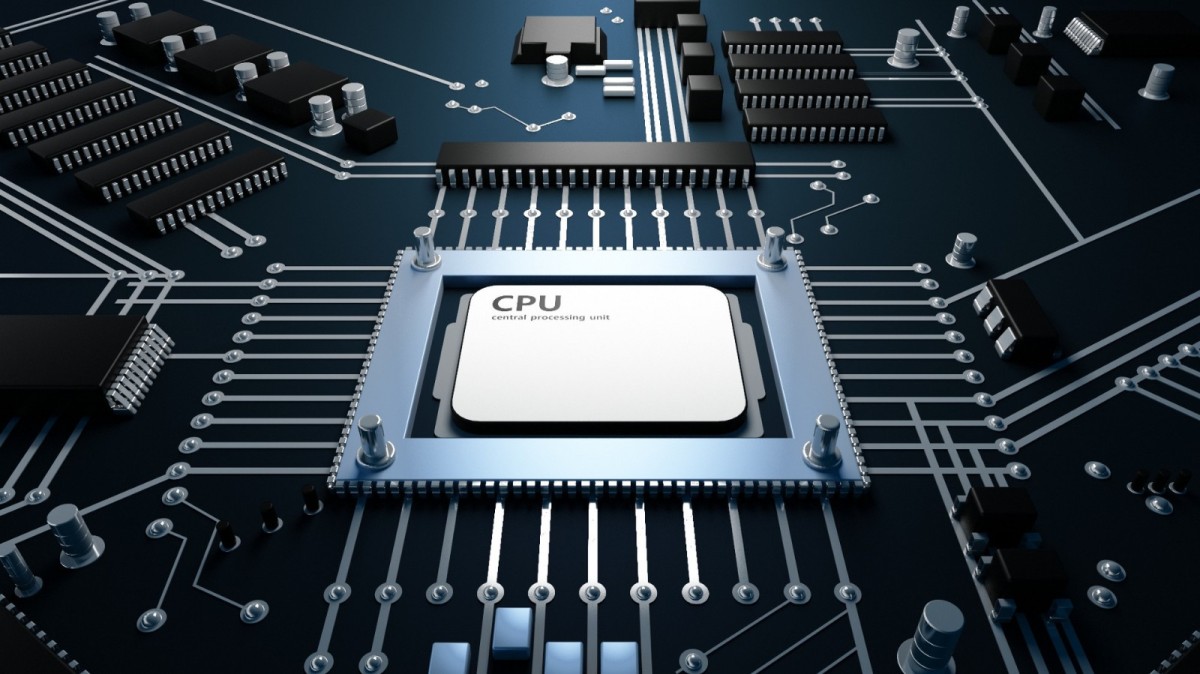
图片说明:示意图 图片来源:Public Domain(公有领域)
喜欢这篇报道?
使用下面的功能,方便以后继续阅读和分享 MNewsTV
关于文章收藏
收藏不需要注册帐号,收藏信息仅保存在当前浏览器中。
删除收藏请进入「我的收藏」进行管理。
捐助(Paypal): https://www.paypal.me/observeccp 订阅中国观察电报 Telegram : https://t.me/s/ObserveCCP