
笔记本电脑使用几年以后,最容易让人产生错觉的故障之一,就是“电池突然不行了”。昨天还能用几个小时,今天开机没多久电量就从80%掉到50%,很多人第一反应就是更换电池。但从维修角度看,续航下降并不等于电池损坏。电池容量衰减、后台负载增加、CPU或GPU进入高功耗状态、显示器功耗变化、充电管理异常、驱动问题,甚至散热故障,都可能让电池掉电速度明显加快。
判断这类问题,最重要的不是先换电池,而是先回答两个问题:电池现在还能储存多少能量,以及电脑当前到底消耗多少功率。前者属于电池健康问题,后者属于整机功耗问题。只要把这两个变量分开测量,故障范围通常会迅速缩小。
Windows自带的Battery Report是第一项应该使用的工具。以管理员身份打开Windows Terminal或PowerShell,执行:
powercfg /batteryreport
系统会生成一份HTML报告,其中可以看到DESIGN CAPACITY,也就是设计容量,以及FULL CHARGE CAPACITY,即当前系统认为电池能够充入的最大容量。
如果一块电池设计容量为60Wh,而FULL CHARGE CAPACITY已经下降到大约40Wh,那么即使电脑本身功耗完全正常,续航也会明显缩短。这里需要强调,健康度并不存在一个适用于所有笔记本的统一80%故障线。不同电池化学体系、厂商电池管理策略、使用温度以及循环历史都会影响容量衰减。80%可以作为一种粗略的经验参考,却不能单独作为更换依据。
Battery Report还可以查看Recent Usage和Battery Usage等信息。如果电池容量没有明显变化,但最近的掉电速度突然增加,就应该把注意力从“电池老化”转向“系统功耗异常”。
例如,一台笔记本原来在浏览网页时平均消耗约8W到12W,现在同样的操作却长期达到20W甚至更高,那么即使电池容量完全正常,续航时间也会直接缩短一半左右。这个时候更换电池通常解决不了真正的问题。
任务管理器可以作为第一轮检查工具。打开任务管理器,在“进程”以及“性能”页面观察CPU、GPU、内存和磁盘活动。浏览网页、阅读文档等轻负载场景下,如果CPU长期处于较高占用率,就应该进一步查找具体进程,而不是简单认为电池坏了。
特别需要检查浏览器标签页、视频编码软件、云同步客户端、杀毒软件、Windows更新、虚拟机以及后台AI应用。某个程序进入异常循环后,即使用户没有主动操作,CPU也可能长期维持高频率运行。
GPU同样容易制造“电池突然不耐用”的假象。很多现代笔记本同时拥有集成显卡和独立GPU。如果某个程序意外调用独立GPU,整机待机功耗可能明显上升。外接高分辨率显示器、高刷新率屏幕、视频播放以及某些浏览器硬件加速场景,也可能改变GPU的功耗状态。
因此,判断续航问题时,不能只看CPU使用率。专业排查需要同时观察CPU Package Power、GPU Power、CPU频率、GPU频率、温度以及系统总功耗。HWiNFO等监控工具可以提供比任务管理器更详细的传感器数据。
另一个经常被忽略的变量是显示器。亮度提高、高刷新率、HDR、OLED面板以及外接显示器,都可能明显改变整机功耗。如果用户发现“最近续航突然变差”,恰好又开启了120Hz、144Hz或者更高刷新率,那么首先应该恢复到原来的显示设置进行对照测试。
电池温度也不能机械地套用“超过45℃就是故障”的标准。锂离子电池在充电、CPU高负载和夏季环境中达到较高温度并不一定意味着电池已经损坏。真正需要警惕的是异常发热、温度持续偏高、充电过程中异常升温以及温度与负载明显不匹配的情况。具体安全阈值应该以电池包、笔记本制造商以及电池管理系统的规格为准。
如果出现电池鼓包、底壳被顶起、触控板被挤压、机身出现明显变形、异常气味或者电池包损伤,则不应该继续通过软件工具“校准”电池,而应停止使用并按照制造商的电池安全流程处理。锂电池物理变形属于安全问题,不是普通的续航优化问题。
所谓“电池校准”也需要重新理解。现代笔记本的电池管理系统会根据电池电压、电流、温度以及充放电历史估算剩余容量。偶尔出现电量百分比跳变、关机前仍显示较高电量等情况,可能是电量计估算偏差,这时候某些厂商提供的校准程序可能有帮助。
但把电池强制放到0%再长时间充电,并不是现代锂电池日常保养的通用要求。频繁进行深度放电反而会增加电池压力。是否需要校准,应优先参考笔记本制造商的维修手册或电池管理软件。
如果Battery Report显示FULL CHARGE CAPACITY已经明显下降,而系统在相同负载下的功耗没有变化,那么电池老化的可能性就比较高。反过来,如果FULL CHARGE CAPACITY基本正常,但同样工作条件下电脑功耗突然增加,就应该继续排查系统和硬件。
电源适配器也需要正确理解。不能简单规定所有笔记本适配器都应该输出“19V±0.5V”。不同型号可能使用19V、19.5V、20V甚至USB-C Power Delivery提供的多档电压。测量值必须按照具体适配器铭牌、厂商规格以及负载条件判断。
对于传统圆口适配器,可以用万用表检查空载输出电压,但空载正常并不能证明适配器在负载下完全正常。更专业的测试应该关注负载状态下的输出稳定性、连接器压降以及适配器额定功率是否足够。USB-C PD系统则还涉及PD协商、电压档位和电流限制,不能用传统19V适配器的思路简单判断。
如果笔记本插着原装适配器仍然出现“充电很慢”“插电后性能下降”或者“高负载时电池继续下降”,则需要进一步检查适配器功率、DC-in接口、USB-C PD协商、主板充电管理电路以及电池包本身。
对于维修人员,真正有价值的是观察电源路径,而不是单纯看Windows右下角的电池百分比。主板上的充电IC、输入MOSFET、电流检测电阻、适配器识别线路以及电池通信线路,都可能影响充电和放电行为。某些故障甚至会表现成“电池越来越不耐用”,但实际上问题出在系统没有正确识别电池容量或者充电状态。
如果怀疑主板功耗异常,可以进一步使用HWiNFO等工具观察CPU Package Power、GPU Power以及温度变化。如果设备支持更深入的硬件诊断,还可以结合厂商诊断工具进行电池容量、充电循环和电池管理系统测试。
Linux环境下的PowerTOP也可以用于分析系统功耗和唤醒源。例如:
sudo powertop
它能够帮助技术人员发现CPU频繁唤醒、设备电源管理状态异常等问题。不过PowerTOP更适合分析Linux系统,不能把它当成Windows电池容量检测工具。Windows环境下应优先使用Battery Report以及厂商提供的硬件诊断工具。
硬盘和内存检测通常不是判断“电池掉电快”的第一优先级。CrystalDiskInfo可以检查SSD或HDD健康状态,MemTest86可以检查内存稳定性,但如果电脑只是续航突然下降而没有数据错误、蓝屏、死机等症状,没有必要一看到电池问题就把存储器和内存全部拆下来测试。
维修诊断最有效的方法其实是建立一个可重复的基准测试。例如固定屏幕亮度,关闭外接设备,选择相同Windows电源模式,打开相同软件,记录开始电量、结束电量、测试时间、CPU功耗、GPU功耗和温度。连续进行几次测试后,就能判断问题究竟来自容量下降还是功耗增加。
假设电池当前实际容量约为50Wh,在稳定测试中电脑平均消耗10W,那么理论续航大约是5小时;如果电池仍然只有50Wh,但平均功耗增加到20W,续航就可能缩短到约2.5小时。这个简单关系非常重要,因为它说明“续航下降”本身不能告诉我们电池究竟有没有坏。
还需要注意Windows的电池百分比只是估算值,并不是直接测量出来的剩余瓦时。电池管理系统通过电压、电流、温度以及历史数据估算剩余容量,因此100%到90%并不一定对应完全相同的实际能量下降速度。遇到电量百分比突然跳变,更应该检查电池计量和Battery Report,而不是仅凭百分比变化速度判断电池寿命。
长期使用方面,也不需要把“电量必须永远保持20%到80%”当成绝对规则。对于长期插电使用的笔记本,如果制造商提供Battery Charge Limit、Conservation Mode或Battery Health Charging等功能,可以利用充电上限减少电池长期处于高荷电状态的时间。具体上限由厂商设计决定。
温度控制比死记一个电量区间更加重要。高温会加速锂离子电池老化,因此堵塞散热孔、长期高负载运行、把笔记本放在柔软床面以及高温环境中充电,都可能缩短电池寿命。清理风道、确保风扇正常运行以及维持合理的散热条件,往往比安装所谓“电池优化软件”更有实际意义。
最终判断可以归纳为一条维修逻辑:先测容量,再测功耗,然后查充电路径。如果FULL CHARGE CAPACITY明显下降,同时相同工作负载下整机功耗基本正常,那么电池老化是主要方向;如果电池容量仍然接近正常水平,却出现CPU或GPU长期高功耗、独立GPU异常唤醒、显示器功耗增加或者后台进程异常,则应该从软件、驱动、电源管理和硬件功耗方向继续排查;如果同时出现充电异常、适配器掉压、接口发热或电池通信异常,则需要进一步进入主板电源和充电管理电路的诊断。
真正专业的电池故障排查,从来不是看到掉电快就换电池。电池是一块储能器件,而笔记本是一套完整的电源系统。把“电池容量”和“整机功耗”分别测出来,再结合温度、充电路径和负载状态分析,才能判断究竟是电池已经老化,还是电脑正在偷偷把电量当成燃料烧掉。
笔记本电脑电池掉电速度突然加快,如何判断是电池老化还是硬件故障
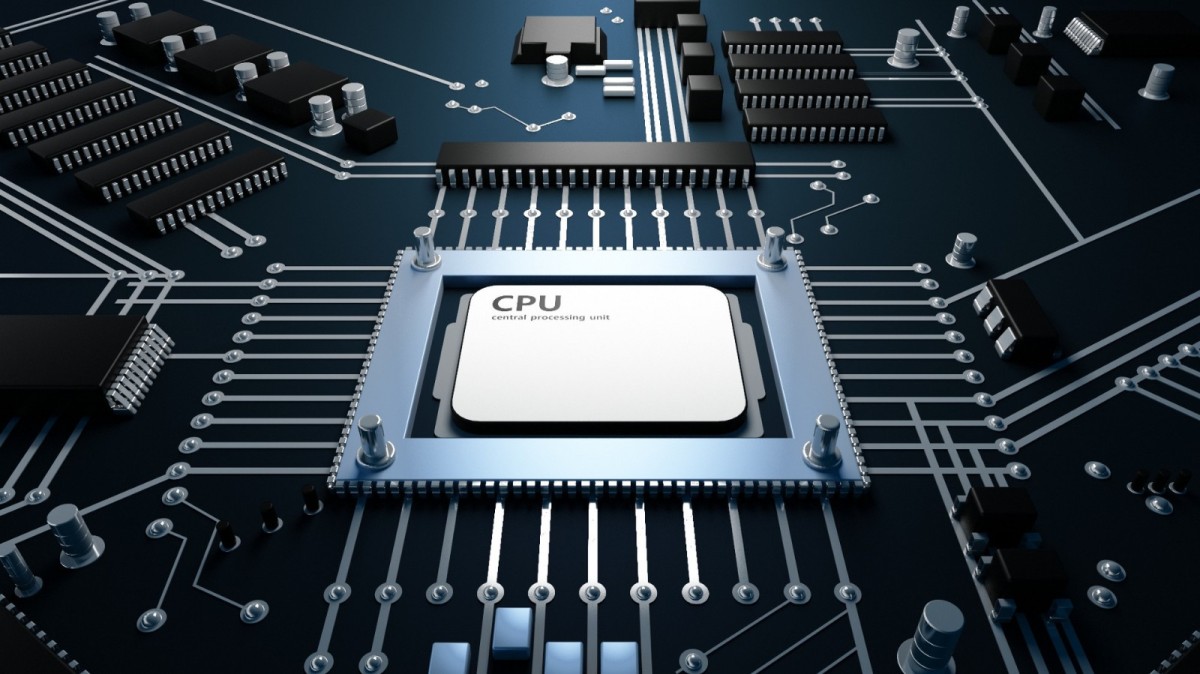
图片说明:示意图 图片来源:Public Domain(公有领域)
喜欢这篇报道?
使用下面的功能,方便以后继续阅读和分享 MNewsTV
关于文章收藏
收藏不需要注册帐号,收藏信息仅保存在当前浏览器中。
删除收藏请进入「我的收藏」进行管理。
捐助(Paypal): https://www.paypal.me/observeccp 订阅中国观察电报 Telegram : https://t.me/s/ObserveCCP