电脑某一个USB接口无法使用,怎样判断是接口损坏还是系统问题
发表时间: 2026-10-24 19:00:03 人气:8 次
专业维修时,最重要的不是先重装驱动,而是把故障范围逐步缩小:先确认设备,再确认接口,再区分软件路径和硬件路径。
第一步是使用多个已经确认正常的USB设备进行交叉测试。可以分别使用USB鼠标、键盘、U盘、移动硬盘等设备,但不要只测试一种设备。一个U盘无法识别,并不能证明电脑接口坏了,因为U盘本身也可能存在故障。如果多个正常设备插入同一个接口都没有反应,而这些设备在其他USB接口上能够立即工作,故障范围就已经明显缩小。
同时观察插入设备时的具体现象。如果设备完全没有上电迹象,首先应该怀疑VBUS供电路径;如果设备能够通电,但Windows提示“USB设备无法识别”,则需要继续检查D+、D−或SuperSpeed信号以及枚举过程;如果设备能够识别,却出现反复断开、传输速度异常或者大文件复制失败,则问题可能出现在信号完整性、供电稳定性、连接器接触或主板USB通道上。
物理检查也非常重要。检查USB连接器内部是否存在弯曲触片、异物、氧化、松动或者机械变形。特别是笔记本电脑侧面的USB接口,经常因为插拔受力造成连接器焊点开裂,或者连接器整体发生轻微位移。清理时应先完全断电,使用适合电子设备的无残留清洁方式处理异物,不要把液体直接灌入接口,更不要用金属物品刮擦触点。
Windows层面的检查应该从设备管理器开始。打开“设备管理器”,重点查看“通用串行总线控制器”,检查USB Host Controller、USB Root Hub、Generic Hub等设备是否出现黄色感叹号、错误状态或者异常重新枚举。需要注意的是,一个物理USB接口通常不会在设备管理器里作为一个独立的“USB接口”显示,因此不能因为设备管理器里没有一个名为“USB端口”的项目,就认为接口正常。
如果插入设备后设备管理器完全没有发生变化,而其他USB接口可以正常枚举同一设备,那么硬件方向的嫌疑会明显增加。如果设备管理器出现“未知USB设备”“设备描述符请求失败”等错误,则仍然不能直接断定是驱动问题,因为设备描述符通信失败同样可能由D+、D−线路、连接器接触、ESD保护器件或USB收发器硬件故障造成。
电源管理也可以检查。Windows可能对USB Root Hub启用节能策略,部分系统还涉及USB Selective Suspend。可以暂时关闭相关节能选项进行验证,但不要把它当成单个USB接口故障的默认答案。如果只有一个物理接口失效,而同一控制器下其他接口全部正常,单纯的电源管理设置通常不是最值得优先怀疑的对象。
事件查看器可以作为辅助工具,但不要使用Event ID 1000、1001作为所谓的“USB故障专用日志”。这两个事件本身并不是USB诊断标准。更有价值的是结合设备插拔发生的时间,查看Kernel-PnP、USBHUB、USBXHCI等相关系统组件的事件,以及设备枚举失败时出现的具体错误信息。日志的意义在于帮助确定Windows有没有看到设备以及枚举在哪个阶段失败,而不是看到一个错误事件就直接判定USB控制器损坏。
如果Windows中的结果仍然无法确定,可以进行操作系统隔离测试。使用Linux Live USB或者其他独立操作系统启动电脑,然后测试这个接口。如果同一个接口在独立操作系统中仍然无法识别多个正常设备,而其他接口正常,Windows驱动或系统配置造成故障的可能性就进一步降低。如果Linux能够正常识别,而Windows无法识别,则软件、驱动、电源管理或系统配置方向值得继续检查。
BIOS/UEFI也可以作为辅助测试环境,但不能要求所有主板都提供单个USB接口的状态监控。更实际的方法是观察该接口在开机阶段是否能够用于键盘输入,或者能否识别启动介质。如果主板固件本身也无法使用该接口,而操作系统中同样无法使用,硬件故障的可能性会进一步提高。
进入硬件诊断阶段后,第一项应该是测量VBUS。传统USB接口通常以约5V作为VBUS标称电压,但具体电流能力取决于USB版本、接口类型和充电协议,不能简单写成“5V/900mA”。USB 2.0、USB 3.x以及USB-C的供电能力并不相同。维修时应首先确认该接口的实际规格,再根据主板设计资料判断电源路径。
更重要的是,VBUS有5V并不代表USB接口数据功能正常。可以使用万用表检查VBUS与GND之间是否存在明显异常的低阻状态,再根据维修对象进一步检查USB电源开关、限流器件、保险丝、ESD保护阵列以及连接器焊点。对于出现“设备完全不上电”的接口,供电路径应该优先排查。
如果设备能够上电但无法枚举,就应该把注意力转向数据线路。USB 2.0主要涉及D+和D−差分信号;USB 3.x还包括SuperSpeed TX/RX差分对。USB-C接口则更加复杂,还涉及CC线路以及不同方向的高速通道。连接器触点氧化、焊点裂纹、ESD保护器件漏电或击穿,以及线路断裂,都可能导致设备供电正常却无法建立数据通信。
对于专业维修,示波器可以进一步观察USB信号质量和供电稳定性,必要时使用USB协议分析仪观察枚举过程。通过设备插入后的状态,可以进一步区分VBUS异常、复位异常、设备描述符通信失败、协议错误以及高速链路建立失败等不同问题。对于USB 3.x高速接口,还需要考虑差分阻抗、连接器质量、走线和信号完整性,而不是简单测量“有没有电压”。
最终判断可以按照一个非常实用的逻辑进行:如果同一个USB设备在其他接口正常,在目标接口完全不上电,应优先检查接口VBUS、电源开关、保险或限流器件、ESD保护和连接器焊点;如果目标接口能够供电,但设备无法枚举,应检查D+、D−以及相应的高速信号路径;如果独立操作系统能够正常使用,而Windows无法使用,则软件和驱动方向的可能性增加;如果Windows、Linux以及开机阶段都无法使用同一个物理接口,而其他接口全部正常,那么接口本身及其主板通道就应成为重点检查对象。
至于DISM、SFC、驱动更新和BIOS升级,它们可以作为软件排查的一部分,但不应该成为所有USB故障的固定“万能药”。一个USB接口坏掉,真正的维修思路不是不停地重装驱动,而是通过已知良好的设备、其他USB接口、独立操作系统、VBUS测量、信号测试和主板电路检查,一层一层确定故障究竟停留在哪个环节。这样才能把“系统问题”和“接口硬件故障”真正区分开来,也能避免把一个已经损坏的USB连接器当成Windows故障反复折腾。
分享 Facebook | X | Whatsapp | Linkedin
捐助(Paypal): https://www.paypal.me/observeccp 订阅中国观察电报 Telegram : https://t.me/s/ObserveCCP
责任编辑:雨轩 来源:中国观察 转载请注明作者、出处並保持完整。
- • 美战争部:孔子学院改名后仍渗透校园,80个组织被清除
- • 敦煌两位女生150万创业无烟酒吧终倒闭,坦言‘关门大吉’
- • 苹果折叠屏手机iPhone Duo全球发售引抢购热潮
- • 美国选举民调数据造假事件引连锁反应
- • 最高法院裁决助川普应对选票争议 川普称将否决民主党提案
- • 习为何偏爱蔡奇?
- • 13岁少女私售万元金链 金店熔化引发法律争议
- • 海南航空航班疑似误入跑道遭空管拦截 机组人员质疑操作规范
- • 哈里斯县提前投票首日三小时超两万人
- • 西藏那曲巴青县发生7.0级地震 余震达892次
- • 新北新庄工地电梯井施工事故致2名工人坠落送医OHCA
- • 华为伊朗业务金流遭曝光 庭审闭门作证防报复
- • 美国强化福利欺诈打击行动 逾40人涉案;中共五中全会前夕人事风向引关注
- • 卢比奥呼吁古巴推动变革 川普称可派其处理
- • 公股银行推出休假奖金制度 休越多领越多
- • 红薯七大健康益处与过量食用的潜在风险
- • 21大前人事大洗牌 中共高层内斗白热化
- • 宇树科技人形机器人侧空翻断腿事件引热议
- • 台女富士河口湖遇害 女嫌称旅途中购刀欲赴房间聊天
- • 台风蔷琵袭击台湾后直扑日本 冲绳40航班取消
- • 米粉文化为什么在中国南方如此丰富
- • 为什么投资之前应该先考虑现金储备
- • Windows 11 用户账户密码怎么修改?忘记密码之前应该掌握这些方法
- • 莲藕与中国传统饮食文化
- • 汽车雷达到底是怎么工作的
- • 金正恩突访丹东之际 网络频传其猝逝传闻
- • 为什么视频拍摄前应该检查存储空间
- • 改善居住环境时为什么不应该只追求外观
- • 住进森林深处,加拿大芬迪国家公园把秋天藏在树影之间
- • 埃尔南多·德·索托如何穿越北美南部
- • PHP SaaS 列表分页使用 OFFSET 有什么问题?什么时候应该改用游标分页
- • 北美房屋保温性能为什么会影响长期居住成本
- • 美国宗教自由法律传统从何而来
- • 电脑某一个USB接口无法使用,怎样判断是接口损坏还是系统问题
- • 木质外墙应该如何保养
- • 美国接收俄罗斯柴油 油价突破115美元
- • 中共五中全会前政局诡异 5省地方高层换人
- • 沪独生女继承2亿遗产半年后遭丈夫起诉分产引热议
- • 问界车辆行驶中起火 华为称‘阳光引燃’引争议
- • 美国第七批UFO档案披露 神秘三角飞行物现身军事基地
- • 非洲四国埃博拉疫情升级 尼日利亚感染路径待查
- • 宇树科技人形机器人侧空翻断腿事件引热议
- • 敦煌两位女生150万创业无烟酒吧终倒闭,坦言‘关门大吉’
- • 长春官员‘祖国’被查引舆论热议
- • 朝鲜领导人金正恩经新鸭绿江大桥访华引关注
- • 海口外卖员送餐途中猝死 电梯口发现遗体
- • 底层戾气重 外卖员袭治安员 装修工锤击保安
- • 英国政府敦促民众储备三天应急物资应对多重风险
- • 台风蔷琵致冲绳航班取消 九州或迎登陆
- • 德国巴伐利亚州希特勒别墅‘鹰巢’遭遇严重火灾
更多新闻
- 川普警告再开战之际 情报机构曝伊朗暗杀阴谋 2026-10-24
- 对古巴摊牌 川普预告停靠军舰 促政权更迭 2026-10-24
- 川普警告伊朗 不签协议美军恐再动武 2026-10-24
- 卢比奥吁古巴人推动政治变革 川普:派他去搞定 2026-10-24
- 川普聚焦选民资格与选举安全 共和党推动收紧投票规则 2026-10-23
推荐文章

通胀降温改变市场预期:美联储9月还会加息吗?投资者押注正在转向
美国金融市场正在发生一个微妙但重要的变化。 过去几个月,投资者一直担心一个问题:关税、能源价格以及服务业价格压力,会不会让美国通胀重新升温,从...
2026年8月13日 22652

加拿大税务局为何会向一名纳税人支付千万退税 税务审核漏洞与公共财政责任引发追问
加拿大广播公司旗下调查节目《第五权》2026年10月16日披露,一名安大略省北部的钢铁工人乔纳森·皮尔斯,通过宣称自己有权获得巨额退税的申报方式,曾...
2026年10月16日 148665
查非法投票为何遭法院叫停 川普政府与左派司法体系的权力之争
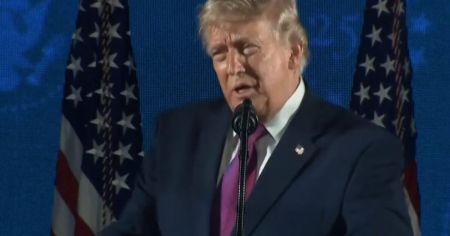
美国11月中期选举临近,川普政府打击非公民非法投票的调查行动遭遇新的司法阻力。10月21日,加州北区联邦地区法院法官阿拉塞莉·马丁内斯-奥尔金(Araceli Martínez-Olguín)下令,限制国土安全部在加州、康涅狄格州、乔治亚州、密苏里州、内华达州、纽约州、宾夕法尼亚州、华盛顿州和威斯康辛州开展特定选举相关现场调查。禁令暂缓生效至10月23日下午,以便联邦政府寻求上诉。
这场争议最值得追问的,不是政府有没有权力调查非法投票,而是法院究竟认定哪些具体调查措施可能违法,以及为了避免误伤合法公民,是否有必要把相关行动限制到如此广泛的程度。假如执法人员确实采用了不可靠的数据,法院要求纠正调查程序有其法律依据;但如果政府仅仅因为调查对象存在身份核查疑点就被禁止采取合理的调查行动,司法审查也可能在实际效果上削弱选举执法。
法院究竟禁止了什么
首先必须厘清一个事实:这项裁决并没有宣布调查非公民非法投票本身违法。
根据美国哥伦比亚广播公司(CBS News)10月22日的报道,马丁内斯-奥尔金限制的是涉及或可能涉及美国公民的选举相关现场行动和访谈。禁令还针对仅仅依据国土安全部选民匹配政策生成的有缺陷资料、却没有进一步调查核实便开展的相关行动。
法官援引《投票权法》第11(b)条。该条款禁止以恐吓、威胁或胁迫的方式干扰选民,以及协助选民投票或开展选民动员的人士。原告包括加州护士协会、全国护士联合会、Voto Latino基金会,以及旧金山市和圣克拉拉县。他们主张,联邦执法人员上门询问居民的移民身份和投票记录,已经使参与选民教育和投票动员的人士感到担忧,并影响他们继续开展相关工作。
法官认为,原告提出的证据足以支持其关于调查方式可能违反相关法律的主张。她同时指出,政府使用的数据库可能错误地把美国公民列为非公民,而美国没有一套能够完整、准确确认所有居民当前公民身份的联邦数据库。
因此,这并非一项没有说明理由的禁令。法院提出了具体法律条款、数据准确性问题,以及执法行动可能对选民参与产生的影响。
但这还没有回答最关键的问题:这些证据是否足以支持对九个州的相关现场调查采取如此广泛的限制?这正是应该继续审查的司法边界。
从数据错误到限制执法,中间需要什么证据
政府使用数据库调查涉嫌非法投票,并不意味着每一条匹配记录都准确。已经入籍的美国公民可能仍然留有旧的非公民身份记录,姓名、地址和出生日期的差异也可能造成错误匹配。将这些线索直接当作违法证据,显然不够严谨。
但是,数据库存在错误与整个调查行动违法,是两个不同的命题。
如果一名调查对象的资料存在疑点,政府可以通过进一步核实身份、检查正式记录和调查具体投票行为来确认事实。如果发现当事人已经入籍,就应当排除错误怀疑;如果掌握可靠证据表明有人违反选举法,则应当依法继续调查。
真正需要审查的是,联邦政府是否在明知数据存在重大缺陷的情况下,仍然把未经核实的名单当作执法对象,以及现场调查是否具有恐吓、威胁或阻碍合法选民参与投票的实际效果。
如果法院掌握了证据,证明政府的调查方法正在造成法律所禁止的干扰,那么限制这些具体行为具有合理的法律基础。反过来,如果法院仅凭数据可能出错,就推定所有相关调查都会违法,那么裁决的范围就可能超出防止侵权所必需的程度。
因此,判断司法干预是否过度,不能只看禁令影响了多少州,而要看每一项限制与法院认定的违法风险之间是否存在充分联系。
不能让法律变成“莫须有”,也不能让执法免于审查
中国历史上的岳飞案之所以成为冤案的象征,在于罪名缺乏充分、可靠的事实依据,却被权力用于打击特定对象。将这一历史教训用于分析美国司法案件,关键不是把法官直接比作陷害忠良的人,而是追问:任何掌握权力的机构,是否提出了能够经受检验的事实与法律依据?
这一标准既适用于行政部门,也适用于法院。
川普政府不能只凭打击非法投票的正当目标,就要求所有调查手段获得无条件认可。调查对象是否具有公民身份、数据库是否准确、执法人员采取了什么行动,都需要证据支持。
同样,法院也不能仅仅因为政府的调查可能产生错误,就不加区分地限制所有相关执法。司法禁令应当明确指出受到限制的行为、适用条件、法律依据及其范围。若政府能够证明某些调查经过独立身份核验,且没有涉及法官所认定的违法风险,那么这些调查是否仍然受到禁令约束,就应当根据裁决文本作出判断。
从目前公开的裁决报道看,马丁内斯-奥尔金并未禁止所有非法投票调查,而是对涉及或可能涉及美国公民的特定现场行动,以及仅依据有缺陷数据开展的相关调查作出限制。因此,不能把本案直接说成法院凭空捏造罪名,也不能因为法院引用了法律条文,就认定禁令的范围必然恰当。
法官的政治背景值得关注,但不能代替法律分析
马丁内斯-奥尔金由拜登总统提名,并于2023年经参议院确认。她不是奥巴马任命的法官。她的职业经历和法律理念可以成为了解其司法立场的背景,却不能单独证明她此次裁决是出于党派动机。
美国联邦司法系统确实受到总统提名和参议院确认程序的影响,不同政府任命的法官也可能对行政权、个人权利及联邦权限采取不同解释。川普政府与部分联邦法院之间的冲突,因而具有政治层面的意义。
然而,要证明所谓“左派司法反扑”,还必须进一步检验裁决的法律论证、禁令范围、对政府证据的处理,以及上诉法院是否认可其结论。单凭裁决结果不利于川普政府,不能直接推定法官是在故意保护非法投票者。
真正值得警惕的,是任何一方把法律程序变成政治工具:行政部门不能以选举诚信为名,任意调查合法公民;司法部门也不能以保护公民权利为名,在缺乏充分依据的情况下不必要地阻断合法执法。
上诉程序应当回答什么
这项裁决是初步禁令,并非案件全部争议已经经过最终审判。联邦政府可以提出上诉,要求更高层级法院审查法官对法律条文、证据和禁令范围的理解是否正确。
上诉审查尤其应当回答三个问题:第一,政府使用的资料是否存在足以影响调查合法性的重大缺陷;第二,原告是否提供了足够证据,证明相关行动可能违反《投票权法》;第三,即使部分调查措施存在问题,对九个州相关现场行动的限制是否与已经证明的风险相称。
如果法院认定政府的调查方法确实存在违法风险,却认为禁令过于宽泛,就可以要求缩小限制范围,而不是在全面放任和全面禁止之间二选一。政府也可以通过改进数据核查、明确调查标准和加强身份复核,争取恢复合法调查的空间。
美国选举制度既需要防止非公民非法投票,也需要确保合法公民不会因为行政错误而受到不当调查。两项责任并不矛盾。真正的法治,不是让行政部门不受限制,也不是让法院拥有不受质疑的权力,而是要求每一项强制措施都能说明依据,每一项司法禁令都能解释边界。
这场案件最终要检验的,正是这一原则能否得到贯彻:如果政府的调查确实违法,就应当明确指出违法之处并依法纠正;如果某些调查措施合法,法院也不应仅凭笼统的风险判断将其一并阻断。只有把事实、法律和限制范围逐一说清楚,才能避免选举诚信成为政治口号,也避免保护公民权利沦为不受审查的权力。
本文由中国观察編輯部原创。为了促进信息自由传播,本平台原创内容全面开放转载,无须申请授权,只需注明来源、保留原文链接,即可全文转载、引用、翻译。我们不追究版权,只在乎公正的传播。
捐助(Paypal): https://www.paypal.me/observeccp 订阅中国观察电报 Telegram : https://t.me/s/ObserveCCP
- • 模型注册中心与容器镜像仓库有什么区别,AI 模型部署链路如何连接二者
- • MySQL 排序规则 collation 怎么理解?查询中文数据时需要注意什么
- • 改善居住环境时为什么不应该只追求外观
- • 莲藕与中国传统饮食文化
- • 加拿大法律如何保护言论自由
- • 明朝为什么能够建立长期稳定的统治
- • 加拿大房屋屋顶状况为什么值得买家关注
- • 蒙古骑兵为什么能够改变中世纪战争方式
- • 视频拍摄中存储卡突然停止录制怎么办
- • 绿豆与传统夏季饮食
- • 毛笔为什么需要经常保养
- • 埃尔南多·德·索托如何穿越北美南部
- • 经纪人如何防止演员被制片公司低估
- • 川普聚焦选民资格与选举安全 共和党推动收紧投票规则
- • SaaS 大数据导出为什么容易拖垮服务器?PHP 应该怎样分批读取
- • Windows 11 微软账户有什么用途?同步、应用商店和系统功能全面了解
- • 朱元璋为什么能够从贫苦农民成为皇帝
- • Windows 11 本地账户和微软账户有什么区别?选择之前需要了解这些
- • 如何教育孩子不要因为嫉妒贬低别人
- • 游艇内饰如何影响二手市场价值
- • 普通人如何建立自己的长期理财框架
- • 加拿大家庭如何判断自己是否承担得起一套房子
- • 金本位币:回归稳健货币的革命性举措
- • 高净值投资者如何避免FOMO焦虑,结构比风口更重要
- • 财富管理和简单存钱到底有什么区别
- • 打赏与不打赏之间,是两种文明的情绪表达方式
- • 你的心脏比你更老吗?新研究显示,大多数美国人的心脏生理年龄比实际年龄大,这增加了患心脏病的风险。
- • 北美二手车长期租赁兴起:费用、利率与隐藏成本全解析
- • 最新研究证实,最佳营养是达到最佳身心状态的秘诀
- • 以色列枪杀加沙儿童的流传故事被正式揭穿
- • 医疗费像黑洞?用这几招为家人建立保障底线
- • 午后重启:小睡如何帮助大脑恢复学习能力
- • 苹果醋与柠檬水:科学对消化和血糖的影响究竟有何解释
- • 投资决策中的认知偏差与修正方法
- • 加拿大非税务居民身份认定最新法规(2025版)
- • 隐形威胁:“永久化学物质”正在悄悄加剧糖尿病危机
- • 钱容易赚,难的是保护好它不被意外、诉讼或者政策变动吞噬
- • 汽车方向盘抖动可能有哪些原因
- • 从美国搬去葡萄牙后税收真的变少了吗?
- • FDA 最终终止了 COVID 疫苗紧急使用授权,但损害能否挽回?
- PHP SaaS 列表分页使用 OFFSET 有什么问题?什么时候应该改用游标分页
- 哈里斯县提前投票首日三小时超两万人
- 习为何偏爱蔡奇?
- 电脑某一个USB接口无法使用,怎样判断是接口损坏还是系统问题
- 美国强化福利欺诈打击行动 逾40人涉案;中共五中全会前夕人事风向引关注
- Windows 11 用户账户密码怎么修改?忘记密码之前应该掌握这些方法
- MySQL GRANT 怎么使用?给 PHP 网站创建合适的数据库访问权限
- 日本防卫专家列三红线应对中共区域安全挑战
- 加州两万名非公民身份核查引争议 涉选举犯罪
- 古代诗词中的春天为什么如此丰富
- 法国部署7万警力应对蒙面示威者冲突
- 21大前人事大洗牌 中共高层内斗白热化
- 日本冲绳遭遇超级台风蔷琵袭击 超12.8万户断电
- 纽约提前投票首日选民热议民生议题 期待选举带来实质影响
- 168断食法并非万能!营养师详解适用人群与饮食禁忌
- 美国情报机构披露伊朗暗杀阴谋 川普警告或重启军事行动
- 莲藕与中国传统饮食文化
- 哥大中国项目主任孙哲被指曾执教中共军校
- 张婉莹涉台籍官员家属监控案不认罪 将于11月30日受审
- 毛笔为什么需要经常保养
- 培养孩子欣赏别人优点的能力
- 为什么视频拍摄前应该检查存储空间
- 海南航空航班疑似误入跑道遭空管拦截 机组人员质疑操作规范
- 朱元璋为什么能够从贫苦农民成为皇帝
- 问界智能座椅行驶中异常移动引车主恐慌
- 改善居住环境时为什么不应该只追求外观
- 美军中东基地人员撤离 航母备战应对伊朗威胁
- 胡塞武装袭击亚丁机场,红海局势持续升级
- 米粉文化为什么在中国南方如此丰富
- 江西警方跨省抓捕环保志愿者 张文斌疑因曝光污染遭拘
- 住进森林深处,加拿大芬迪国家公园把秋天藏在树影之间
- 网约车司机遗弃病重男子致其死亡,家属索赔96万元
- 汽车故障码到底应该怎么看
- 美战争部:孔子学院改名后仍渗透校园,80个组织被清除
- 美国五角大厦公开第七批UFO档案 神秘黑三角引发热议
- 金正恩突访丹东之际 网络频传其猝逝传闻
- 川普称美军返航途中将处理古巴问题 卢比奥呼吁内部变革
- 汽车雷达到底是怎么工作的
- 川普威胁动武:伊朗若拒协议或面临新一轮打击
- 台风蔷琵袭击台湾后直扑日本 冲绳40航班取消
- 北美房屋保温性能为什么会影响长期居住成本
- 为什么投资之前应该先考虑现金储备
- 游艇内饰如何影响二手市场价值
- 经纪人如何防止演员被制片公司低估
- 加拿大如何查看过去的退税记录
- 朝鲜领导人金正恩突访中国 与王沪宁会面辟谣病逝传闻
- 美战争部:80个变相孔子学院遭彻底瓦解
- 金正恩访华会晤王沪宁 东北地区引发关注
- 河南漯河人大主任李思杰坠亡事件引关注 官方信息封锁
- 美国宗教自由法律传统从何而来




- “健康”食品中的隐形糖分:日常主食如何破坏你的饮食计划
- 涉监视赖清德之子 加州华裔经纪美机场被捕
- 显卡风扇不转是不是显卡坏了?不同显卡的风扇停转机制需要区分
- AI 集群性能出现下降时应该从哪里开始排查,建立一套完整的诊断路径
- 汽车维修和汽车保养应该如何安排预算
- Windows 11 文件默认打开方式怎么修改?掌握关联程序的设置方法
- AI+机器人上阵!美军砸3亿升级战舰维护
- 如何培养孩子对校园同学的尊重
- 一顿早茶里的中国饮食文化
- 汤圆为什么与元宵节联系在一起
- 让孩子懂得为别人考虑,比一味讲道理更重要
- 电脑双显示器突然只剩一个能用,显卡接口故障如何判断
- 英国政府拟禁止儿童饮用能量饮料
- 动能回收会不会影响电动车驾驶体验
- 美国顶级滑雪度假村全攻略(适合带孩子)
- 中共五中全会前政局诡异 5省地方高层换人
- 宇树科技人形机器人侧空翻断腿事件引热议
- 朝鲜领导人金正恩经新鸭绿江大桥访华引关注
- 台风蔷琵致冲绳航班取消 九州或迎登陆
- 德国巴伐利亚州希特勒别墅‘鹰巢’遭遇严重火灾
- 13岁少女私售万元金链 金店熔化引发法律争议
- 海南航空航班疑似误入跑道遭空管拦截 机组人员质疑操作规范
- 公股银行推出休假奖金制度 休越多领越多
- 约旦教堂丧礼遭枪击 致6死28伤
- 瓦努阿图海域6.9级地震引发一天15次余震
- 西藏那曲巴青县发生7.0级地震 余震达892次
- 恒大清盘人追讨许家印13亿艺术品亏损逾10亿
- 面条为什么成为很多亚洲国家的重要主食
- 卢比奥呼吁古巴推动变革 川普称可派其处理
- 新北新庄工地电梯井施工事故致2名工人坠落送医OHCA
- 相声演员黄逸豪爆红 讽《习近平传》再次疯传
- 朝鲜领导人金正恩突访中国 与王沪宁会面辟谣病逝传闻
- 宋慧乔加盟造型师丈夫新公司 时隔三年将拍时代剧
- 远离城市灯光,去加拿大尤克卢利特看太平洋上的星星
- 美军中东基地人员撤离 航母备战应对伊朗威胁
- 巴基斯坦西南部巴士与汽车相撞 致13死21伤
- 台女富士河口湖遇害 女嫌称旅途中购刀欲赴房间聊天
- 南投草屯镇长竞选车失窃 犯嫌窜至台南落网
- 羊毫、狼毫和兼毫有什么区别
- 美国房屋地下室检查应该注意哪些问题
- 五中全会前夕政治局提前召开会议 人事调整引发关注
- 美国接收俄罗斯柴油 油价突破115美元
- 胡春华突缺席高层会议 引发出事传闻与政局猜测
- 中共五中全会前政局诡异 5省地方高层换人
- 沪独生女继承2亿遗产半年后遭丈夫起诉分产引热议
- 央视地震报道引发舆论质疑 官媒为何在灾难现场说不清民众最关心的事
- 北京更大政治风暴 传多人被带走 蔡奇之子涉案
- 五中全会前反腐行动引发专家对高层选拔机制的质疑
- 问界车辆行驶中起火 华为称‘阳光引燃’引争议
- 美国第七批UFO档案披露 神秘三角飞行物现身军事基地
- 非洲四国埃博拉疫情升级 尼日利亚感染路径待查
- 中国富豪加速转移离岸资产 美国成避税新选择
- 陕西问界M9事故引舆论管控 现场被围
- 敦煌两位女生150万创业无烟酒吧终倒闭,坦言‘关门大吉’
- 宇树科技人形机器人侧空翻断腿事件引热议
- 长春官员‘祖国’被查引舆论热议
- 朝鲜领导人金正恩经新鸭绿江大桥访华引关注
- 海口外卖员送餐途中猝死 电梯口发现遗体
- 底层戾气重 外卖员袭治安员 装修工锤击保安
- 英国政府敦促民众储备三天应急物资应对多重风险
- 台风蔷琵致冲绳航班取消 九州或迎登陆
- 白宫确认梅兰妮亚促成俄乌在奥列什基市达成停火协议
- 黑海商船遭无人机袭击 奥地、罗马尼亚同步升级外交对抗
- 美AI无人载具新创携台厂布局平价化战略
- 美国计划出台新规限制对华敏感科技投资
- 胡春华五中前持续隐身 重要活动再缺席引猜测
- 五中全会前夕政治局提前召开会议 人事调整引发关注
- 美国接收俄罗斯柴油 油价突破115美元
- 胡春华突缺席高层会议 引发出事传闻与政局猜测
- 中共五中全会前政局诡异 5省地方高层换人
- 中共五中全会前夕权力博弈升级 李强接班传闻与胡春华缺席引关注
- 沪独生女继承2亿遗产半年后遭丈夫起诉分产引热议
- 法国骚乱中抢夺iPhone遭反噬 暴徒意外发现手机成追踪定位器
- 霍尔木兹海峡关闭致巴拿马运河货运量创新高
- 央视地震报道引发舆论质疑 官媒为何在灾难现场说不清民众最关心的事
- 北京更大政治风暴 传多人被带走 蔡奇之子涉案
- 夏林茂被查 蔡奇旧部落马引发北京官场猜测
- 刘德华抗疫电影《白衣逆行者》遭质疑 博主称不愿重温疫情记忆
- 台湾艺人遭跨境暴力威胁 矢板明夫怒斥中共输出威权恐惧
- 北京副市长夏林茂被查 蔡奇旧部遭中纪委掌握证据并抄家
- 广州地铁站读书超时收费引争议
- 中共七常委亮相活动 习李赵间距变化引热议
- 五中全会前夕高层震荡 专家解读权力格局变化
- 五中全会前反腐行动引发专家对高层选拔机制的质疑
- 问界车辆行驶中起火 华为称‘阳光引燃’引争议
- 华为涉问界起火事件遭舆论围攻 搜狐汽车被禁言
- 中国灵活就业群体超2亿人 六成未参保原因曝光
- 美国第七批UFO档案披露 神秘三角飞行物现身军事基地
- 西藏那曲7.0级地震引发青海杂多县4.3级余震
- 非洲四国埃博拉疫情升级 尼日利亚感染路径待查
- 胡春华五中前持续隐身 重要活动再缺席引猜测
- 五中全会前夕 蔡奇旧部夏林茂被抄家引猜测
- 台风蔷琵或于22日北转 台湾或发布陆警
- 电影《白衣逆行者》定档引争议 网友痛斥‘全民噩梦’
- 习五中全会前急放话定调 暴露内心恐惧不安
- 张爱玲美国英文演讲 原声录音热传(录音)
- 台湾海巡署:16艘中国船只侵扰遭驱离
- 习近平不下台 年轻高官积怨恐酿政局变化
- 四川统战部长失联半月 网传涉私生活丑闻遭调查
- 朝鲜领导人金正恩突发脑出血传闻引关注 朝媒辟谣称其仍在平壤
- 绵阳5.0级地震引发余震疑云 震感波及成都等地
- 长鑫科技市值跌破三万亿 股价重挫近九个百分点
- 国家数据集团成立引争议,舆论质疑垄断风险
- 重庆网红王扁摆摊遭锤击伤 事件疑涉前经纪纠纷
- 中共五中全会前官场震荡加剧 数十名中央委员去向引发关注
- 美日‘利剑27’军演今启动 规模创历史新高
- 平安保险办公室持刀劫持案疑因拒赔大病保险引发
- 纽约多家华人成人日间护理中心遭联邦调查 欺诈举报奖励计划同步启动
- 27岁中国宠物网红因罕见真菌感染不幸离世
- 五中全会前维稳措施升级 敏感群体遭遇持续监控
- 《白衣逆行者》定档背后 中共为何急于改写武汉封城的集体记忆
- 湖北男子创新招领方式,用身份证数字解谜寻主
- 五中全会前夕政治局提前召开会议 人事调整引发关注
- 进化骗局(31) 非洲猿人造假序幕
- 宇树科技上市遭定性为发行事故 网友质疑背后操作
- 问界M8再陷致命事故:车门无法开启致司机遇难
- 俄罗斯疫情引发恐慌 内蒙呼伦贝尔突删鼠疫警示
- 黄奇帆退休十年突然落马 中共高层权力网络与政治清算疑云
- 黄奇帆要倒了?杭州演讲突传紧急叫停
- 中俄边境健康监测升级 内蒙疾控发布鼠疫防控预警
- 黄奇帆杭州演讲突然取消 中共智库整顿与高层政治猜测交织
- 江苏连云港男子自焚事件引关注,警方封锁消息
- 俄疑似肺鼠疫疫情扩散至中国多地,上海重庆遭指沦陷
- 黄奇帆落马后王忠林去向引关注 五中全会前的官场传闻与权力信号
- 黄奇帆退休后遭调查,三大疑点浮现
- 银行卡扣款失败以后怎么办,SaaS 订阅系统应该如何处理异常付款
- 传黄奇帆退休后高调演讲惹恼最高层被抓
- 惨!众多中国人翻垃圾桶找吃的 不分老幼
- 四通桥事件四周年北京天桥再现守桥人员 五中全会前安保升级引发关注
- 美国获日韩$710亿投资 建天然气和半导体项目
- 加拿大雇主修改T4后应该怎么办
- 演员怎样从候选名单一步步进入最终谈判名单
- 俄鼠疫研究员死亡引担忧 内蒙古删除预警信息引热议
- 中国南方新冠变异株SV.2.4引发重症病例激增
- 加拿大华人侨领涉战争罪被启动遣返程序
- 诺亚方舟在这里?研究团队提出新的证据
- 浙江男子因经济困境报复社会致29岁女子死亡
- 美国拟调整工作签证续签审查机制
- 美国社安金明年涨幅达3.6% 每月增加7、5美元
- 北美买房时除了房价还需要考虑哪些成本
- 哈里斯县提前投票首日三小时超两万人
- PHP SaaS 列表分页使用 OFFSET 有什么问题?什么时候应该改用游标分页
- 电脑某一个USB接口无法使用,怎样判断是接口损坏还是系统问题
- 习为何偏爱蔡奇?
- Windows 11 用户账户密码怎么修改?忘记密码之前应该掌握这些方法
- 168断食法并非万能!营养师详解适用人群与饮食禁忌
- 莲藕与中国传统饮食文化
- 法国部署7万警力应对蒙面示威者冲突
- 日本冲绳遭遇超级台风蔷琵袭击 超12.8万户断电
- MySQL GRANT 怎么使用?给 PHP 网站创建合适的数据库访问权限
- 美国强化福利欺诈打击行动 逾40人涉案;中共五中全会前夕人事风向引关注
- 张婉莹涉台籍官员家属监控案不认罪 将于11月30日受审
- 纽约提前投票首日选民热议民生议题 期待选举带来实质影响
- 古代诗词中的春天为什么如此丰富
- 加州两万名非公民身份核查引争议 涉选举犯罪
- 培养孩子欣赏别人优点的能力
- 毛笔为什么需要经常保养
- 日本防卫专家列三红线应对中共区域安全挑战
- 美国情报机构披露伊朗暗杀阴谋 川普警告或重启军事行动
- 哥大中国项目主任孙哲被指曾执教中共军校
- 莫德纳癌症疫苗数据泄露 股价暴跌暴露市场预期过高
- 刘德华抗疫电影《白衣逆行者》遭质疑 博主称不愿重温疫情记忆
- 新冠病毒变异株重组致传播力增强 中国疫情进入新高峰
- 成都居民称俄籍回国人员死亡 专家称鼠疫信息属保密范畴
- 中国疫情期心脑血管疾病年轻化趋势引发关注
- 俄鼠疫研究员死亡引担忧 内蒙古删除预警信息引热议
- 俄罗斯疫情引发恐慌 内蒙呼伦贝尔突删鼠疫警示
- 中国网络流传肺鼠疫扩散消息 信息不透明引发担忧
- 俄研究员死因成谜 香港及多省启动鼠疫防控监测
- 中俄疫情扩散引恐慌 防护用品抢购潮再起
- 乌鸦成预警?河北疫情升温引关注
- 俄疑似肺鼠疫疫情扩散至中国多地,上海重庆遭指沦陷
- 俄防鼠疫研究员死因未明 引发生物安全担忧
- 俄罗斯鼠疫疑云引中国多省防疫警示
- 殡葬行业逆势增长折射疫情严峻态势
- 俄疑似鼠疫疫情引中国多地防疫预警
- 中俄边境健康监测升级 内蒙疾控发布鼠疫防控预警
- 俄罗斯肺鼠疫传闻引发东北民众囤粮备药恐慌
- 俄罗斯疑爆“肺鼠疫”引中国民众恐慌
- 俄肺鼠疫疑云再起,死者母亲质疑试管破裂说法
- 中国隐瞒麻疹疫情 多重感染风险引担忧
- 国际敦促俄披露鼠疫疑虑 川普称中共曾宣称控制疫情
- 岳山:俄罗斯鼠疫疑云与泰国通灵师的预言
- 俄疑似鼠疫病例引担忧 中俄演习时间点引质疑
- 俄罗斯疑似肺鼠疫事件引发关注
- 巧合? 泄露鼠疫的研究所8月参与中俄防鼠疫演练
- 俄罗斯鼠疫疑云持续发酵 居民抢购抗生素致药局告急
- 俄罗斯28岁研究员猝死引肺鼠疫疑云
- 俄实验室死亡事件引担忧 前美官员认为或涉更危险病原体
- 疫情持续扩散 医师披露变异株威胁与官方封锁实情