
【中国观察北京时间2026年08月16日】
电脑按下电源键后,刚启动几秒钟就自动重启,随后再次启动、再次重启,形成循环,这类故障通常属于比较典型的启动阶段稳定性问题。很多人遇到这种情况,第一反应是“是不是内存坏了”,也有人认为应该直接更换显卡或者主板。实际上,内存、显卡和主板并没有一个适用于所有电脑的固定排查顺序。
真正有效的排查方法,是先判断电脑究竟在哪一个启动阶段发生重启,再按照“容易检查、风险较低、信息量较大”的原则逐步缩小故障范围。
先判断电脑是在什么阶段重启
这是排查工作的第一步,而且比直接拆硬件更加重要。
按下电源键后,如果电脑马上亮机,但几秒钟后突然断电并重新启动,甚至连主板 Logo 都看不到,那么问题主要集中在 POST,也就是开机自检阶段。
这个阶段操作系统还没有正常运行,因此 Windows 驱动、软件以及大多数应用程序都不是首要怀疑对象。
如果电脑能够进入 BIOS 或 UEFI 设置界面,而且可以稳定停留在那里,但是选择启动 Windows 后才出现重启,那么排查方向就应该转向系统盘、操作系统、驱动程序以及启动配置。
如果 Windows 已经进入桌面,使用一段时间后才重启,则又是另一类问题,需要考虑温度、电源、驱动、内存稳定性以及其他硬件问题。
因此,所谓“电脑反复重启”,首先需要确定:
它是在 BIOS 之前重启,还是进入 Windows 以后才重启。
这个区别非常重要。
第一优先级:先做最小化启动
如果电脑在开机自检阶段不断重启,最有效的办法通常不是立即更换主板,而是进行最小化硬件测试。
断开电脑电源后,可以先移除不必要的 USB 设备、扩展卡、额外硬盘以及其他非必要外设,只保留能够完成基本启动所需要的硬件。
典型的最小配置包括:
主板 + CPU + CPU散热器 + 一条内存 + 电源。
如果处理器没有核显,同时还需要安装显卡才能获得显示输出。
这样做的目的不是让电脑长期这样运行,而是减少变量。
例如原来电脑里面有两条内存、一块独立显卡、三块硬盘、多个 USB 设备,如果同时出现故障,很难判断到底是哪一个部件造成问题。
减少到最基本的硬件以后,故障范围会明显缩小。
第二步:优先检查内存
在没有明显电源异常的情况下,内存通常是值得优先排查的部件之一。
尤其是使用两条或者更多内存时,一条一条测试非常重要。
例如电脑安装了两条内存,可以先关闭电源,断开电源线,然后只保留其中一条,尝试启动。
如果仍然循环重启,再使用另一条单独测试。
还可以按照主板说明书要求,把单条内存安装到推荐插槽中。
如果一条内存能够稳定启动,而另一条无法启动,故障范围就已经明显缩小。
但也不要马上断定“第二条内存坏了”。
因为还可能存在:
内存插槽故障
内存兼容性问题
内存参数设置不稳定
CPU内存控制器异常
主板 BIOS 设置问题
因此进一步可以交叉测试:
同一条内存换插槽测试。
如果故障始终跟着某一条内存出现,内存本身的问题可能性增加;如果故障始终出现在某一个插槽,则应该进一步检查主板。
需要注意的是,没有必要把“用橡皮擦擦金手指”当成标准维修步骤。现代电脑排查内存时,更重要的是正确断电、重新插拔、检查触点和插槽是否存在明显污染,并进行单条、单槽测试。
第三步:检查显卡,但要看处理器是否有核显
显卡的排查位置通常应该在内存之后,但这并不意味着所有电脑都应该直接把显卡拆下来。
首先要确认处理器是否拥有集成显卡。
如果 CPU 自带核显,而且主板提供对应的视频输出接口,那么可以在条件允许的情况下暂时移除独立显卡,改用核显启动。
如果电脑恢复正常,独立显卡、显卡供电或者显卡与主板之间的连接就值得重点检查。
但如果处理器本身没有核显,那么直接拆掉独立显卡以后电脑可能根本无法显示,这种情况下不能简单通过“拆显卡”判断故障。
同时还应该检查显卡是否完全插入 PCIe 插槽,以及显卡需要的辅助供电接口是否牢固。
如果显卡体积较大,还应该注意显卡是否因为长期受重力影响导致插槽或连接出现异常。
第四步:检查主板和 BIOS
如果使用单条内存、最小化硬件配置,并且已经排除明显的显卡问题后,仍然无法完成稳定启动,那么主板和 BIOS 的优先级就会提高。
现代主板通常提供一些诊断功能,例如:
CPU 指示灯
DRAM 指示灯
VGA 指示灯
BOOT 指示灯
Debug 数码管
蜂鸣器代码
如果主板具有这些功能,启动时观察哪一个指示灯长期亮起,往往比盲目更换硬件更有价值。
例如 DRAM 指示灯长期亮起,可以优先继续检查内存和内存训练;VGA 指示灯异常,则应该进一步检查显卡和显示输出;CPU 指示灯异常,则需要把排查范围扩大到 CPU、CPU 供电和 BIOS。
因此,主板实际上不应该简单地理解成“最后一个被怀疑的零件”。
主板上的诊断信息本身就是整个排查过程的重要工具。
BIOS 设置异常也可能造成循环重启
如果此前修改过 BIOS/UEFI 设置,例如调整内存频率、开启超频、调整 CPU 参数或者加载了某些高级配置,那么应该考虑设置不稳定的问题。
这时候可以恢复 BIOS 默认设置。
如果电脑因为设置错误无法正常启动,可以根据主板说明书使用 Clear CMOS 功能恢复默认配置。
不过,清除 CMOS 之前应该了解自己的主板操作方法,并注意断电。
恢复默认设置之后,如果电脑重新稳定启动,就说明此前的 BIOS 参数可能存在稳定性问题。
尤其是高频 DDR5 内存平台,内存训练和参数稳定性本身就可能影响启动过程,因此不能看到循环重启就直接认定硬件损坏。
还要检查一个经常被忽略的部件:电源
很多“内存、显卡、主板故障”,最后实际上可能与**电源供应器(PSU)**有关。
如果电源无法稳定提供所需电压和电流,电脑可能出现:
开机 → 瞬间断电 → 自动重启 → 再次断电
这种现象。
尤其是升级过高性能显卡,或者电脑已经使用多年之后,电源应该进入重点排查范围。
如果条件允许,使用一台规格足够、状态确定正常的兼容电源进行替换测试,通常比普通用户拿万用表随意测量更加可靠。
需要特别注意,电源额定功率足够并不代表电源一定正常。电源老化、故障或者瞬态供电能力不足,同样可能造成系统重启。
为什么不能简单按照“内存→显卡→主板”机械排查
因为不同电脑的故障现象完全不同。
比如:
按下电源后马上重启,没有任何画面
应该重点考虑电源、CPU、主板、内存以及短路等问题。
能够进入 BIOS,但是启动 Windows 后重启
此时显卡、内存、主板虽然不能完全排除,但操作系统、系统盘、驱动以及 Windows 配置也应该进入排查范围。
进入 Windows 后运行游戏才重启
这时候电源、GPU、CPU 温度、显卡稳定性以及高负载下的系统稳定性更加值得关注。
运行几个小时以后随机重启
则应该考虑温度、内存稳定性、电源、主板以及其他长期运行相关的问题。
所以,真正专业的维修思路并不是背一个固定顺序,而是根据故障发生时间和现象不断缩小范围。
一个更实用的排查顺序
如果电脑是按下电源键后立即循环重启,可以按照下面的思路进行:
第一步:确认故障阶段
看能否进入 BIOS/UEFI。
第二步:断开非必要外设
减少 USB 设备、扩展卡和其他硬件变量。
第三步:进入最小化配置
只保留 CPU、散热器、主板、单条内存、电源,以及启动所必需的显卡。
第四步:重点测试内存
单条测试,并根据主板说明书更换推荐插槽。
第五步:检查显卡
如果 CPU 有核显,可以尝试移除独立显卡进行对照测试;同时检查显卡插槽和辅助供电。
第六步:检查电源
特别是电脑突然断电式重启,或者近期升级过高功耗硬件时。
第七步:查看主板诊断信息
利用 Debug LED、数码管或者蜂鸣器代码定位故障范围。
第八步:恢复 BIOS 默认设置
尤其是在此前修改过超频、内存频率或者电压参数的情况下。
第九步:进行交叉替换测试
使用确定正常的内存、电源、显卡等硬件逐项替换,而不是一次更换多个部件。
最后需要强调的是,“反复重启”本身不是一个具体故障,而是一种故障表现。
内存、显卡、主板、电源、CPU、BIOS甚至外设,都可能产生类似现象。真正有效的维修方法不是看到“重启”两个字就直接更换某个零件,而是先确定重启发生在哪个阶段,再利用最小化配置和交叉测试逐步排除。
对于普通用户来说,如果已经涉及电源内部、主板维修、CPU拆装或者无法确认的硬件故障,不建议继续带电拆卸或自行维修。专业维修的核心也不是“猜中哪个零件坏了”,而是通过测试把故障范围一步一步缩小,最终找到能够被验证的故障原因。
电脑按下电源键后反复重启,内存、显卡和主板应该按照什么顺序排查
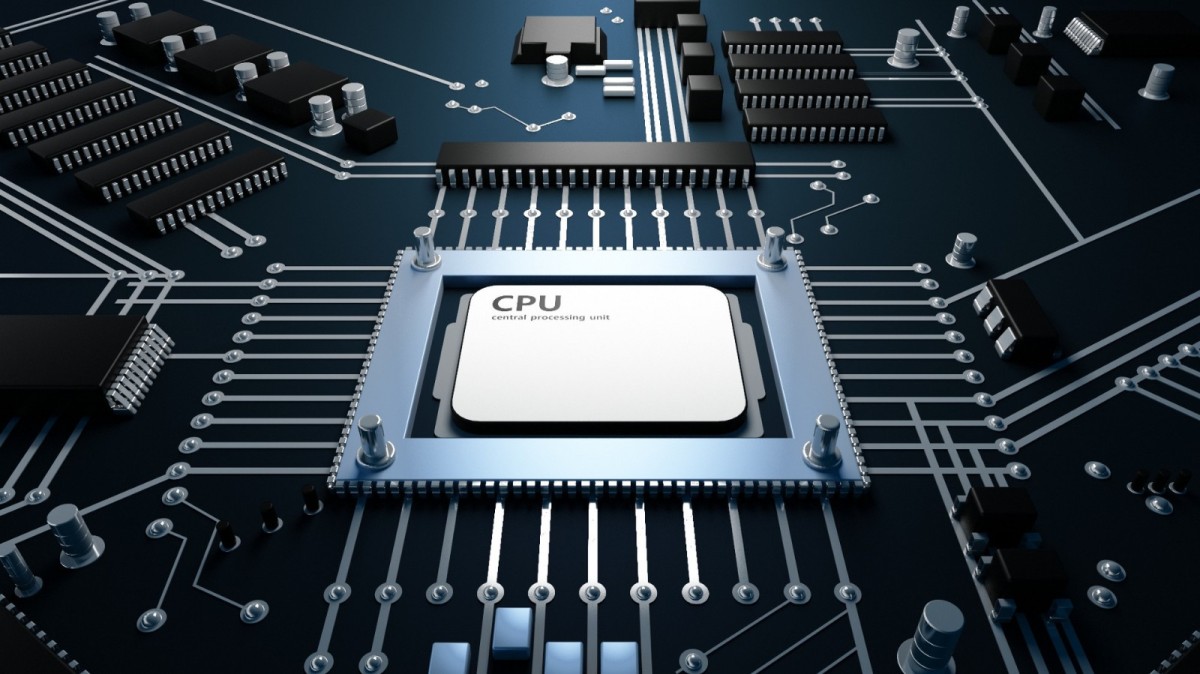
图片说明:示意图 图片来源:Public Domain(公有领域)
喜欢这篇报道?
使用下面的功能,方便以后继续阅读和分享 MNewsTV
关于文章收藏
收藏不需要注册帐号,收藏信息仅保存在当前浏览器中。
删除收藏请进入「我的收藏」进行管理。
捐助(Paypal): https://www.paypal.me/observeccp 订阅中国观察电报 Telegram : https://t.me/s/ObserveCCP