
【中国观察北京时间2026年08月16日】
电脑突然黑屏,但主机风扇仍然在转,最容易出现的误判是认为电脑一定已经死机。实际上,风扇还在转只能说明主机仍然有部分电路处于供电状态,并不能直接判断电脑究竟停在了 BIOS、操作系统、显卡驱动,还是只是显示信号出了问题。
真正有效的排查方法,不是把 CPU、内存、显卡、电源和硬盘全部列出来,而是先判断电脑到底有没有继续运行,然后根据测试结果逐步缩小范围。
一、先判断是电脑死机还是单纯没有画面
出现黑屏后,第一件事不是马上拆机,而是观察电脑还有没有运行迹象。
可以尝试按键盘上的 Caps Lock 或 Num Lock,观察键盘指示灯是否还能正常切换。如果指示灯能够随着按键变化,说明电脑可能仍然在运行,问题就不一定出在主机本身,而可能集中在显示器、视频线、显卡输出或者图形驱动。
如果键盘没有任何反应,也不能立即认定主机已经死机,因为部分键盘本身可能没有正常连接。可以进一步观察网络连接、硬盘指示灯以及其他外设状态。
如果电脑此前正在播放声音、运行下载任务或者通过远程连接仍然可以访问,那么基本可以确认操作系统还活着。这时就应该优先检查显示链路,而不是直接怀疑内存或主板。
因此,第一个关键判断是:
电脑真的停止运行了吗,还是只有画面消失了?
二、观察显示器到底显示什么
黑屏并不等于没有视频信号。
如果显示器出现无信号、No Signal等提示,说明显示器本身已经工作,但没有收到来自电脑的视频信号。此时应该检查视频线、输入源、显卡输出接口以及显卡本身。
如果显示器完全没有反应,连电源指示灯都没有,则应该先检查显示器电源,而不是检查电脑主机。
如果显示器有背光,但画面完全黑色,则可能属于另一种情况,需要结合电脑是否仍然运行进一步判断。
这一步的意义在于把显示器问题与主机问题分开。
三、如果系统仍然运行,优先检查显卡和显示驱动
如果通过键盘、声音、远程连接等方式确认操作系统仍然运行,那么故障范围会明显缩小。
这时候需要考虑 GPU 输出、视频接口、显示器、显示驱动以及图形系统是否发生异常。
例如电脑运行大型游戏或者 GPU 加速程序时突然黑屏,但系统仍然能够响应,可能是显卡驱动崩溃、GPU异常或者显示输出链路出现问题。
如果重新连接显示器或者切换视频输出接口后恢复画面,说明问题更可能位于显示链路。
如果重新启动后能够正常进入系统,但进入系统一段时间后再次黑屏,则还需要观察黑屏是否与特定程序、显卡驱动或者 GPU 负载有关。
因此,看到黑屏以后,不应该马上把显卡判定为坏了,而应该先确认系统是否仍然工作。
四、如果电脑完全没有响应,再判断是否卡在启动阶段
如果键盘没有响应、没有声音、远程连接也无法访问,而且电脑重新启动后无法正常显示,那么问题就可能发生在更靠近硬件初始化的位置。
现代电脑启动时并不是按下电源键以后直接进入 Windows。
大致过程可以理解为:
电源启动 → 主板初始化 → CPU初始化 → 内存训练与检测 → 显卡等设备初始化 → BIOS/UEFI → 启动设备 → 操作系统 → 驱动和应用程序。
不同电脑的具体过程存在差异,但这个顺序能够帮助理解故障位置。
如果电脑连 BIOS/UEFI 画面都无法显示,通常应该优先考虑硬件初始化和显示输出问题。
如果能够稳定进入 BIOS/UEFI,那么 CPU、主板、内存以及显示输出至少已经完成了相当一部分初始化,此时就不应该继续盲目更换这些部件,而应该进一步检查操作系统启动过程。
五、主板故障灯可以帮助判断卡在哪里
很多现代主板提供 CPU、DRAM、VGA、BOOT 等诊断指示灯。
如果重新开机以后,某个指示灯长期停留在 DRAM,可以重点检查内存初始化。
如果停留在 VGA,则应该检查显卡、显示输出以及相关连接。
如果停留在 BOOT,则说明系统已经走过前面的部分初始化阶段,需要进一步检查启动设备和操作系统。
如果指示灯最终能够正常通过,但仍然没有画面,则故障可能已经超出简单的 POST 初始化问题。
因此,主板诊断灯比单纯观察风扇转速更有价值。
风扇只能告诉你风扇正在获得供电,而诊断灯能够提供更多关于启动阶段的信息。
六、内存问题应该怎样判断
内存故障是无法正常启动时需要考虑的问题,但不能看到黑屏就直接认定是内存。
如果主板诊断灯停留在 DRAM,可以关闭电脑电源,在断电状态下检查内存是否安装牢固。
如果电脑安装了多根内存,可以按照主板说明书要求进行单条测试。
如果更换插槽或者单条测试以后启动状态发生变化,就说明内存模块、插槽或者内存训练配置值得进一步检查。
如果所有测试结果完全没有变化,则不能仅凭黑屏继续认定内存有问题。
故障排查的关键不是不断更换零件,而是观察每一次操作之后系统行为有没有发生变化。
七、显卡问题应该怎样判断
如果主板诊断信息指向 VGA,或者电脑能够运行但始终没有独立显卡输出,就应该重点检查显卡。
首先确认显示器连接的是正确的视频输出接口。
如果 CPU 支持集成显卡,并且主板提供对应视频接口,可以在符合硬件条件的情况下进行交叉测试。
如果使用独立显卡,还需要检查显卡是否安装牢固,以及显卡辅助供电是否正确连接。
如果重新插拔显卡或者更换输出接口后恢复正常,就可以进一步缩小故障范围。
但需要注意,显卡黑屏并不一定意味着显卡硬件损坏。驱动异常、供电问题、显示器兼容性以及视频线问题,都可能产生类似现象。
八、如果能够进入 BIOS,但进入系统后黑屏,排查方向就变了
这是一个非常重要的分界点。
如果电脑能够稳定进入 BIOS/UEFI,说明机器至少已经完成了相当一部分硬件初始化。
如果选择启动 Windows 或其他操作系统以后才黑屏,那么就应该重点检查启动设备、操作系统、显卡驱动和系统配置。
例如进入安全模式以后能够正常显示,而正常启动以后黑屏,那么显卡驱动或系统软件就值得重点怀疑。
如果连安全模式都无法正常显示,则需要继续结合 BIOS、显示输出以及硬件状态进行判断。
这就是为什么不能把所有黑屏故障都归结为硬件故障。
九、如果黑屏发生在高负载状态,应该关注什么
如果电脑平时正常,只有运行大型游戏、AI计算、视频渲染等高负载任务时出现黑屏,就需要考虑负载相关问题。
此时可以关注 GPU 温度、CPU 温度、功耗、供电以及系统日志等信息。
如果黑屏同时伴随自动重启、程序崩溃或者系统错误,那么故障方向又与单纯的显示器无信号有所不同。
不过,温度高也不能直接证明是过热导致黑屏。
真正需要观察的是:黑屏发生之前温度是否异常、负载是否突然升高、系统是否重启、事件日志是否留下错误,以及降低负载以后问题是否消失。
只有把这些现象联系起来,才能建立比较可靠的判断。
十、不要一上来就重装系统或者刷 BIOS
黑屏以后,很多人第一反应是重装 Windows,甚至直接更新 BIOS。
这两个操作都不应该成为没有明确判断依据时的第一选择。
如果问题发生在 BIOS 之前,重装操作系统没有意义。
如果电脑只是显示输出异常,重装系统也无法解决视频线或者显示器问题。
BIOS 更新同样不应该被当作万能修复方法。错误的 BIOS 操作还可能增加新的风险。
更合理的方式是先判断:
有没有画面?
有没有视频信号?
电脑有没有继续运行?
能不能进入 BIOS?
主板诊断灯停在哪里?
进入操作系统以后才黑屏,还是开机马上就黑屏?
只有这些问题逐步回答以后,才知道下一步应该检查什么。
十一、真正有效的排查逻辑是一棵诊断树
面对主机黑屏但风扇仍然运行,可以把整个过程简化成几个分支。
如果电脑仍然运行,只是没有画面,就优先检查显示器、视频线、输入源、GPU输出和显卡驱动。
如果电脑完全没有响应,但能够进入 BIOS,就重点检查操作系统、启动设备和驱动。
如果连 BIOS 都无法进入,就应该检查 POST、内存、显卡、CPU、主板和电源等硬件初始化环节。
如果主板诊断灯明确停在某一个硬件阶段,就优先检查对应设备,而不是同时怀疑所有硬件。
如果问题只在高负载时发生,则应该把温度、功耗、供电、GPU稳定性和系统日志纳入分析。
这种方法比简单罗列 CPU、内存、显卡、电源、硬盘可能出现故障更加有效,因为每一个测试结果都会改变下一步的判断方向。
电脑黑屏时,风扇还在转并不能告诉我们电脑究竟坏在哪里。真正有价值的信息来自系统是否仍然运行、显示器是否收到信号、能否进入 BIOS、主板 POST 停在哪里,以及故障是否与特定负载相关。
因此,黑屏排查最重要的原则不是先换哪个零件,而是先确定电脑卡在了哪一个阶段。只要能够把故障从显示链路、操作系统、启动过程和硬件初始化几个层级逐步分开,原本看起来毫无头绪的黑屏问题,通常就能缩小到一个相对明确的范围。
主机突然黑屏但风扇还在转,如何判断电脑究竟卡在哪里
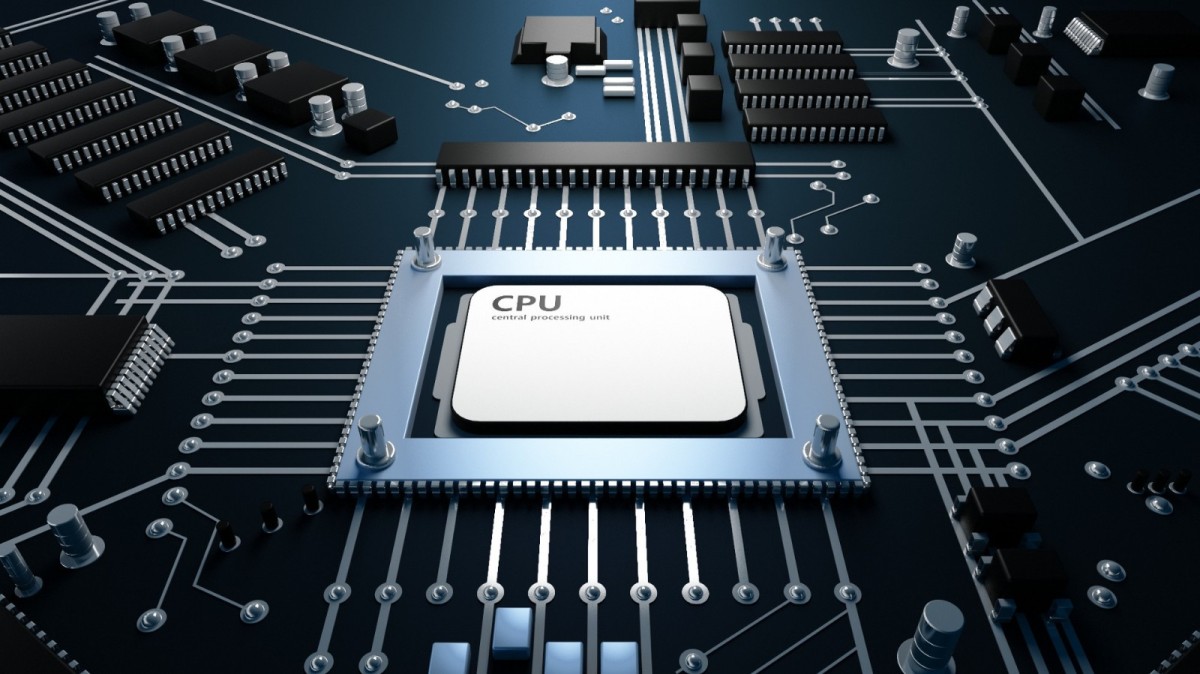
图片说明:示意图 图片来源:Public Domain(公有领域)
喜欢这篇报道?
使用下面的功能,方便以后继续阅读和分享 MNewsTV
关于文章收藏
收藏不需要注册帐号,收藏信息仅保存在当前浏览器中。
删除收藏请进入「我的收藏」进行管理。
捐助(Paypal): https://www.paypal.me/observeccp 订阅中国观察电报 Telegram : https://t.me/s/ObserveCCP