
电脑复制文件时突然死机,如何判断是SSD、内存还是主板的问题
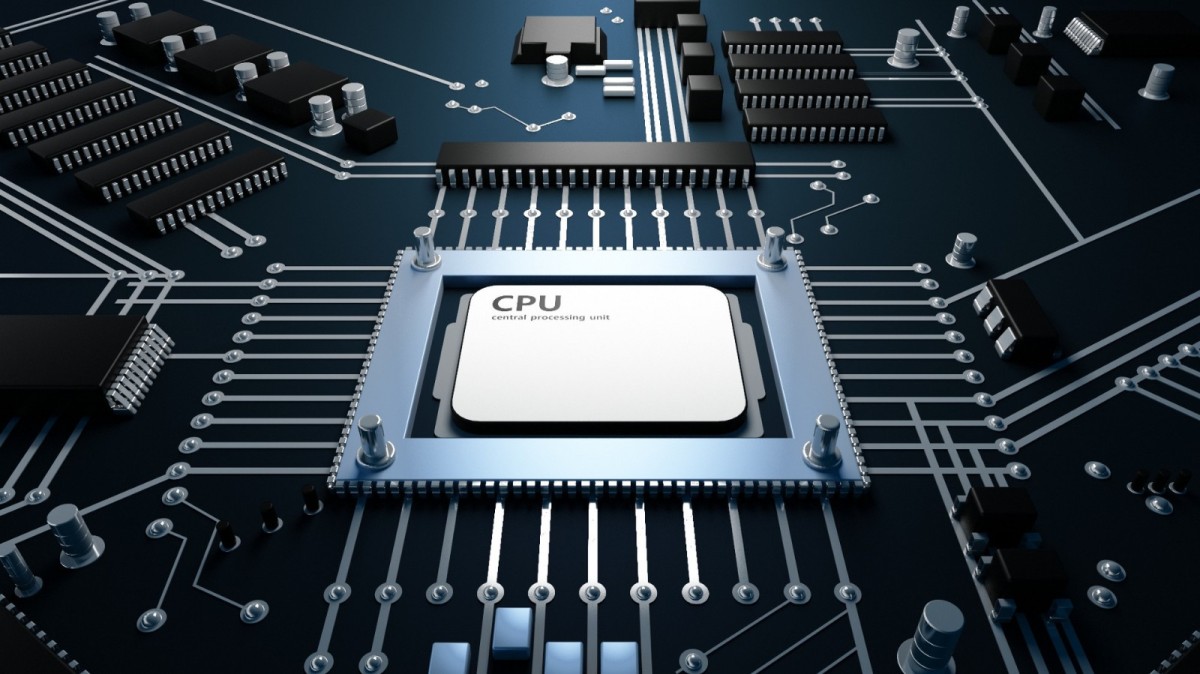
图片说明:示意图 图片来源:Public Domain(公有领域)
电脑在复制大量文件时突然死机,很多人第一反应会认为是SSD坏了。这个判断并不可靠。文件复制同时涉及存储设备、内存、CPU、主板控制器、驱动程序、电源以及Windows文件系统,任何一个环节出现异常,都可能在高I/O负载下暴露出来。
排查这类故障,不能只根据“复制文件时死机”这一现象判断硬件,而应该先确定死机的具体表现,再通过替换测试和系统日志逐步缩小范围。
先判断究竟是哪一种“死机”
如果复制过程中只是文件传输速度突然降到很低,资源管理器暂时没有响应,但过一段时间又恢复,这与整台电脑完全冻结并不是同一种故障。SSD写入缓存耗尽、后台程序占用磁盘、杀毒软件扫描文件或者存储设备本身性能下降,都可能导致复制速度明显下降。
如果鼠标、键盘全部没有反应,Ctrl+Alt+Delete也无法打开安全选项,系统时间或者画面完全停止,甚至无法正常执行Windows的关机操作,这才更接近系统级冻结。
如果出现蓝屏,则应该记录停止代码和相关文件名称。像IRQL_NOT_LESS_OR_EQUAL这类蓝屏代码可以提示驱动、内存访问或者其他内核级问题,但不能仅凭这个代码认定“内存坏了”。蓝屏信息应该与事件日志、近期驱动变化以及硬件测试结合起来判断。
如果只有资源管理器崩溃,而其他程序和系统仍然正常运行,则排查方向又有所不同。这种情况下不应该直接拆机更换硬件。
SSD应该怎么查
如果死机只在复制文件、解压缩、安装软件或者进行大量磁盘读写时出现,SSD确实值得优先检查。
对于SATA SSD,可以检查SATA数据线、电源线以及连接端口。如果条件允许,可以更换一条可靠的数据线或者更换主板上的SATA接口进行交叉测试。对于NVMe SSD,则可以检查SSD是否安装牢固、散热片是否正确安装,以及系统是否能够稳定识别设备。
接下来可以查看SSD的SMART信息。CrystalDiskInfo等工具可以显示部分健康度、温度、通电时间、错误计数和其他厂商提供的信息。SMART数据很有价值,但不同SSD厂商的字段定义并不完全相同,不能看到某一个数值异常就直接宣布SSD已经损坏。
还应该观察问题是否与某一个特定文件、某一个目录或者某一种操作相关。如果读取某个文件时反复出现错误,而其他文件正常,那么文件系统、坏块或者存储介质异常的可能性会提高。
对于NVMe SSD,也可以关注Windows事件查看器中是否反复出现与磁盘、StorNVMe、文件系统或者控制器有关的错误。如果复制操作同时伴随磁盘设备重置、I/O错误或者设备短暂消失,这类信息比单纯查看SSD“健康度百分比”更有诊断价值。
需要避免一个常见误区:SSD的写入缓存用尽后,速度可能明显下降,特别是在连续大文件写入时更容易出现,但这通常表现为性能下降,并不等于SSD一定会把整个Windows系统冻死。因此,不能把“复制大文件变慢”和“SSD控制器故障”直接画等号。
内存应该怎么查
内存故障有一个特点,就是它不一定只在复制文件时出现。Windows运行程序、压缩文件、游戏、编译软件以及其他高内存负载场景,都可能触发不稳定的内存。
可以先运行Windows自带的“Windows 内存诊断”,进行基础检查。如果问题反复出现,则可以使用MemTest86等独立内存测试工具进行更长时间的测试。
如果测试发现错误,应该进一步进行单条内存测试。关闭电脑并断电后,可以按照主板说明书确认内存安装位置,然后分别测试不同内存条和插槽。这样能够帮助区分是某一根内存条异常,还是某个插槽、内存通道存在问题。
如果开启了XMP或EXPO等内存超频配置,也应该考虑稳定性因素。内存频率、时序和电压超出系统在当前配置下能够稳定工作的范围时,同样可能出现随机死机、蓝屏或者程序崩溃。
因此,“内存频率与主板支持规格一致”并不能简单作为判断标准。即使某个频率在主板和内存的宣传规格中都出现,具体平台能否稳定运行,还受到CPU内存控制器、BIOS版本、内存条组合和参数设置影响。
主板和电源什么时候需要怀疑
如果SSD和内存测试都没有发现明显问题,而且死机不仅发生在文件复制过程中,还会出现在游戏、CPU高负载、GPU高负载或者其他大量I/O操作中,就应该扩大排查范围。
电源问题可能表现为突然重启、直接断电、黑屏或者高负载下系统不稳定,而不一定表现为典型蓝屏。电源输出是否稳定,需要合适的测量设备才能准确判断。软件读取到的电压数值可以作为参考,但不能替代专业测量。
主板问题也不能仅凭“复制文件时死机”确定。主板上的存储控制器、PCIe通道、内存插槽、电源管理以及固件都可能影响系统稳定性。如果更换SSD、重新安装内存、恢复默认BIOS设置后问题仍然存在,而且多个硬件测试结果都正常,主板或电源的嫌疑才会逐渐上升。
BIOS更新可以解决部分兼容性和稳定性问题,但不应该因为一次死机就盲目刷BIOS。更新之前应该确认新版本是否针对当前平台存在的稳定性、存储兼容性或者内存兼容性问题。
Windows系统层面的排查
硬件排查不能脱离Windows本身。
可以打开事件查看器,检查死机前后的“Windows日志 → 系统”,重点寻找磁盘、存储控制器、文件系统、WHEA以及驱动程序相关错误。WHEA硬件错误尤其值得关注,因为它可能记录CPU、内存、PCIe设备等硬件层面的错误信息。
设备管理器也可以检查是否存在异常设备或者驱动问题。如果死机是在更新Windows、安装新驱动或者更换硬件之后开始出现,那么驱动和系统配置的优先级应该提高。
安全模式可以用于排除部分第三方驱动和后台软件,但如果问题只在正常系统中发生,也不能因此直接认定硬件没有问题。某些存储驱动、电源管理组件和厂商工具只有正常模式才会加载。
文件系统本身也需要考虑。如果复制操作经常出现文件读取错误、文件系统错误或者磁盘检查提示异常,应进一步检查文件系统和存储设备,而不是单纯增加内存或更换主板。
如何通过交叉测试缩小范围
最有效的方法通常不是一次更换所有硬件,而是改变一个变量。
例如,可以先复制同一批文件到另一块已知正常的SSD。如果换到另一块SSD后长期稳定,而原SSD继续出现问题,存储设备的嫌疑明显增加。
反过来,如果无论使用哪一块SSD,只要进行大量文件复制就会死机,那么就应该继续检查内存、驱动、主板和电源。
如果使用单条内存运行后系统稳定,而两条内存一起运行就出现问题,则需要进一步判断是内存条组合、插槽、内存参数还是内存控制器导致。
如果降低或关闭XMP/EXPO、恢复BIOS默认设置后问题消失,也说明稳定性配置值得重点检查,而不是马上认定SSD已经损坏。
对于NVMe SSD,也没有必要因为SSD是PCIe 4.0、主板是PCIe 3.0就认为两者存在故障。PCIe不同代际之间通常可以协商到双方支持的链路速度。真正需要关注的是设备是否稳定识别、链路是否反复重置、驱动和固件是否存在已知问题,以及温度是否异常。
不要把错误代码当成故障结论
硬件故障排查中最容易出现的问题,就是看到一个错误代码后直接给硬件下结论。
例如0x80070057通常表示参数错误,它本身并不是“SSD坏了”的证明。IRQL_NOT_LESS_OR_EQUAL也不是“内存损坏代码”。同样,某一次复制失败也不能直接证明主板供电出现问题。
错误代码真正有价值的地方,在于它可以帮助确定下一步应该检查哪个层面。只有当系统日志、重复测试、替换硬件和故障复现结果互相吻合时,才能逐渐形成可靠的判断。
如果电脑出现烧焦气味、异常发热、明显的电弧或短路迹象,或者硬件已经出现物理损坏,就不应该继续反复通电测试。对于普通用户,先保存重要数据,再进行软件日志检查、SMART检查、内存测试和简单的硬件重新连接,通常比直接拆换主板更合理。
复制文件导致死机并不能说明某一个硬件一定损坏。更可靠的排查路径是从“死机表现”开始,依次观察Windows日志、SSD状态、内存稳定性、驱动和BIOS配置,再通过替换硬件进行交叉验证。只有把故障现象与测试结果对应起来,才能逐步判断问题究竟来自SSD、内存、主板、电源,还是Windows和驱动环境。
喜欢这篇报道?
使用下面的功能,方便以后继续阅读和分享 MNewsTV
关于文章收藏
收藏不需要注册帐号,收藏信息仅保存在当前浏览器中。
删除收藏请进入「我的收藏」进行管理。
捐助(Paypal): https://www.paypal.me/observeccp 订阅中国观察电报 Telegram : https://t.me/s/ObserveCCP