
电脑平时浏览网页、看视频都没有问题,一打开大型游戏,玩了十几分钟甚至几分钟,屏幕突然黑掉,电脑马上重新启动,而且整个过程没有出现蓝屏。这种故障非常容易让人误判,因为“自动重启”看起来像 Windows 出了问题,实际上它可能发生在操作系统来得及记录蓝屏之前。
尤其是游戏这种高负载场景,会同时提高 CPU、GPU、内存以及电源系统的压力。如果电脑只有在游戏、渲染或者其他高负载任务下突然重启,而轻负载一直正常,排查时应该优先考虑供电、温度以及硬件稳定性,然后再逐步排除内存、显卡、主板和驱动等因素。
先判断到底是不是 Windows 主动重启
第一步不要拆机,而是确认电脑究竟发生了什么。
如果游戏运行过程中画面突然消失,显示器黑屏,电脑像断电一样重新启动,没有蓝屏,也没有明显的错误提示,这种情况和普通的软件崩溃并不完全一样。
Windows 11 可以进入“事件查看器”,打开:
事件查看器
→ Windows 日志
→ 系统
重点寻找重启发生时间附近的错误。
其中经常会看到:
Kernel-Power
事件 ID 41
但需要特别注意,Kernel-Power 41 并不是“发现电源坏了”。
它表达的主要意思是:Windows 上一次没有正常关闭,而是随后发现系统发生了非正常重启或掉电。
因此,如果看到 Kernel-Power 41,不能直接得出“电源供应器坏了”的结论。它只是告诉你电脑没有正常完成关机流程,真正原因还需要继续寻找。
如果同时出现 WHEA-Logger 硬件错误、显卡驱动错误或者其他系统错误,诊断价值会更高。
第一优先级检查电源供应器
如果电脑只在游戏时突然重启,电源供应器 PSU 是值得优先检查的部件之一。
原因很简单。
游戏过程中 CPU 和 GPU 都可能进入高功耗状态。如果 PSU 的额定功率不足、质量较差、老化,或者某个供电连接存在问题,系统可能在负载突然上升时失去稳定供电。
这种情况下电脑甚至可能没有机会显示蓝屏,而是直接黑屏重启。
需要检查的不是简单的“电源是多少瓦”。
例如一台电脑标称 750W,并不意味着它一定能够稳定运行一块高功耗显卡。电源质量、12V 输出能力、瞬态响应能力、保护机制以及实际连接方式都很重要。
现代 ATX 电源最重要的主电源轨之一是 12V。原稿中提到的“8V”并不是标准 ATX 电源轨,因此不应该把它作为普通电脑 PSU 的标准检测项目。
普通用户首先应该检查:
24-pin 主板供电
CPU EPS 供电
显卡 PCIe / 12V-2x6 等供电
电源线是否完全插紧
显卡供电线是否正确连接
如果显卡使用独立 PCIe 供电线,应该确认连接牢固,并按照显卡和 PSU 厂商的要求使用线材。
如果使用的是新一代高功耗显卡,还要特别检查 12V-2x6 或相关高功率接口是否完全插入,线缆是否按照厂商要求布置,避免连接不到位造成接触问题。
不要为了测试 PSU 打开电源外壳
这一点非常重要。
PSU 内部存在危险电压,即使电脑已经关闭,电源内部部分元件仍可能储存电荷。
普通用户不应该为了“测一下电压”而拆开 PSU 外壳。
如果具备经验,可以通过合适的测试设备测量电脑对外提供的低压输出,但软件监控或者普通万用表读数也不能完全证明 PSU 在游戏负载下没有问题。
因为 PSU 的问题可能出现在高负载和瞬态变化过程中。
因此,如果怀疑 PSU,最有价值的验证方式之一往往是使用一台质量可靠、功率和接口规格都合适的已知正常 PSU 进行交叉测试。
如果换上可靠 PSU 后游戏重启问题完全消失,诊断价值远远高于盯着桌面状态下的一个电压数字。
第二个重点是显卡
游戏负载下,显卡往往是整台电脑最大的功耗来源之一。
因此需要观察:
GPU 核心温度
GPU Hot Spot
显存温度
GPU 功耗
GPU 频率
风扇转速
不能简单地规定“超过某个温度就是显卡坏了”。
不同 GPU 型号、散热器、BIOS 和环境温度都有区别。很多显卡在高负载下达到较高核心温度并不意味着已经发生故障。
反过来,如果核心温度看起来正常,但 Hot Spot 或显存温度异常,仍然可能存在散热问题。
更有价值的是观察故障发生前几分钟的数据。
例如:
温度持续上升
→ GPU 频率下降
→ 风扇高速运行
→ 最终黑屏
这与:
温度正常
→ GPU 功耗突然上升
→ 画面瞬间消失
→ 电脑重新启动
所指向的方向并不一样。
前一种情况应该重点检查散热。
后一种情况则需要更加重视供电、显卡稳定性、驱动和硬件本身。
显卡供电接口比很多人想象中更重要
如果显卡曾经拆装过,或者最近更换过显卡、电源、机箱,都应该重新检查显卡供电。
显卡本身必须完全插入 PCIe 插槽,供电接口也必须插到底。
如果电脑使用高功耗显卡,尤其应该按照显卡和 PSU 制造商的要求连接供电线,而不是随意使用转接方式。
另外,如果问题是在更换显卡以后才出现,那么“显卡本身坏了”并不是唯一解释。
电源功率、供电线、接口、机箱内部空间、显卡散热以及驱动版本都应该一起考虑。
CPU 和主板 VRM 也需要检查
CPU 高负载同样可以触发系统不稳定。
首先观察 CPU 温度以及频率。
如果游戏过程中 CPU 温度持续接近该处理器允许的热限制,或者频率突然下降,可以检查:
CPU 散热器是否安装牢固
风扇是否正常运行
水冷泵是否工作
散热器底座是否正确接触
机箱进出风是否顺畅
但不要把“CPU 温度高”直接等同于“电脑一定会重启”。
现代 CPU 通常具有多重温度和功耗保护机制。达到限制后,处理器往往会降低频率和功耗,而不是必然直接让整台电脑重启。
如果 CPU 温度正常,却在高负载下突然重启,还需要考虑主板 VRM、CPU 电源连接以及 BIOS 中的电压、功耗和超频设置。
尤其是使用手动超频、降压、内存超频或者厂商自动性能增强功能的电脑,建议先恢复 BIOS/UEFI 默认设置进行测试。
因为“不稳定的超频”非常容易表现为:
轻负载正常
网页正常
视频正常
游戏或压力测试突然重启
这和 PSU 故障的表现有时非常相似。
内存也不能忽略
内存错误同样可能导致游戏崩溃、系统重启甚至蓝屏。
尤其是启用了 XMP 或 EXPO 后,如果内存频率、时序或者电压组合不稳定,Windows 平时可能看不出问题,一进入高负载游戏就暴露出来。
可以先进入 BIOS,把 XMP/EXPO 暂时关闭,恢复默认内存参数,然后重新运行原来会导致重启的游戏。
如果问题消失,那么内存超频稳定性就值得重点调查。
进一步可以使用 MemTest86 等内存测试工具进行长时间测试。
需要注意的是,内存测试通过也不能百分之百证明所有游戏负载都稳定,但如果测试过程中出现大量错误,方向就非常明确了。
主板和 PCIe 插槽应该怎样检查
如果显卡曾经拆装过,可以关闭电脑并断开电源后检查显卡是否完全插入 PCIe 插槽。
同时检查:
PCIe 插槽
显卡金手指
主板供电接口
CPU EPS 接口
显卡供电接口
有没有明显污染、物理损伤或者没有插到底的情况。
但“PCIe 插槽有一点灰尘”并不能自动解释游戏重启。
PCIe 信号完整性确实可能造成设备错误,但普通用户没有必要一开始就拿专业设备检测 PCIe 信号。
应该先从更常见、更容易验证的问题开始。
如果更换另一张显卡后电脑完全正常,或者原显卡放到另一台稳定电脑上也出现同样问题,那么交叉测试的证据会比猜测“PCIe 信号不好”更有价值。
SSD 通常不是第一嫌疑
原稿把 SSD/HDD 健康状态列入排查项目没有错,但对于“游戏过程中突然黑屏然后整个电脑重启”这种症状,存储设备通常不是第一优先级。
SSD 出现严重问题,更常见的表现包括:
游戏加载失败
文件损坏
程序报错
系统卡顿
蓝屏
磁盘掉线
文件系统错误
当然,严重的存储控制器或主板问题也可能造成系统崩溃,但如果电脑是在 GPU 和 CPU 高负载时直接黑屏重启,首先检查 PSU、显卡、CPU、内存和 BIOS 稳定性通常更有效。
可以使用 CrystalDiskInfo 等工具查看 SMART 信息,但不要因为 SMART 显示正常就认为整台电脑的存储系统绝对没有问题,也不要因为看到某个温度数字就直接判定 SSD 是重启原因。
Windows 自动重启功能也值得暂时关闭
如果电脑发生系统崩溃,而 Windows 很快自动重新启动,用户可能根本看不到蓝屏。
可以在 Windows 的高级系统设置中关闭“系统失败时自动重新启动”,这样如果确实出现 Bug Check,下一次故障可能会留下蓝屏信息。
不过,如果故障本质上是突然掉电或者硬件保护动作,关闭自动重启并不会把它变成蓝屏。
这也是为什么“没有蓝屏”不能单独作为硬件故障的证明。
最有效的方法是逐项隔离
如果一台电脑在游戏时随机重启,最忌讳的是一次修改十几个设置。
例如同时:
更新 BIOS
更新显卡驱动
降低 GPU 功耗
关闭 XMP
修改电源计划
重新安装 Windows
更换内存
最后问题消失了,却不知道究竟是哪一个动作解决的。
更好的方法是控制变量。
先恢复 BIOS 默认设置,关闭 CPU 超频、GPU 超频以及 XMP/EXPO,然后运行同一个游戏进行测试。
如果仍然重启,再检查 GPU 温度、Hot Spot、显存温度、CPU 温度和功耗。
接下来检查电源线和 PSU。
如果条件允许,使用已知正常的 PSU 进行交叉测试。
然后再测试内存。
最后再深入检查显卡、主板、驱动以及 PCIe 稳定性。
如果某个压力测试可以稳定运行,而另一个压力测试立即重启,也非常有参考价值。例如单独进行 CPU 压力测试没有问题,单独进行 GPU 压力测试也没有问题,但 CPU 和 GPU 同时满载时立即重启,那么 PSU 或整机供电能力就应该获得更高的怀疑权重。
反过来,如果 GPU 单独压力测试就会重启,而 CPU 单独测试完全稳定,问题范围就可以明显缩小。
电脑游戏过程中突然重启,没有蓝屏,并不能直接证明是电源坏了,也不能证明显卡过热。它更像是一张故障“指纹”,告诉我们系统是在高负载环境下失去了稳定性,但还没有告诉我们究竟是哪一个部件出了问题。
实际排查应该按照“最常见、最危险、最容易验证”的顺序进行:先看事件日志和故障时间,再检查 PSU 与所有供电连接,然后观察 GPU、CPU 的温度和功耗,接着排除 XMP/EXPO、超频和内存稳定性,最后再深入检查显卡、主板、PCIe 和存储系统。硬件故障排查最有价值的工具往往不是某一个神奇的软件,而是控制变量和交叉测试。能够把故障范围从“整台电脑”缩小到“电源、显卡、CPU、内存中的某一个”,通常就已经解决了一大半问题。
电脑玩游戏突然重启,没有蓝屏时应该从哪些硬件开始检查
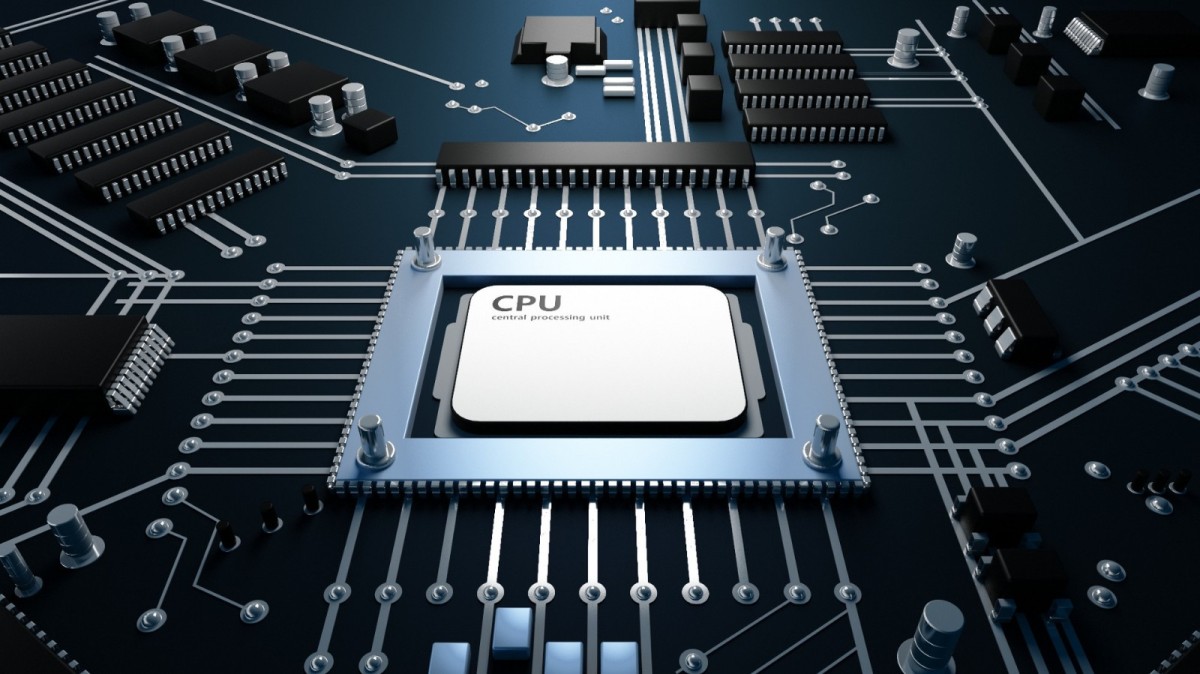
图片说明:示意图 图片来源:Public Domain(公有领域)
喜欢这篇报道?
使用下面的功能,方便以后继续阅读和分享 MNewsTV
关于文章收藏
收藏不需要注册帐号,收藏信息仅保存在当前浏览器中。
删除收藏请进入「我的收藏」进行管理。
捐助(Paypal): https://www.paypal.me/observeccp 订阅中国观察电报 Telegram : https://t.me/s/ObserveCCP