
【中国观察北京时间2026年08月19日】电脑按下电源键后,风扇开始转动,但屏幕没有任何显示,同时主板上的Debug指示灯长期停留在CPU位置,这是装机和电脑故障排查中比较常见的一种情况。
需要首先明确的是,CPU Debug灯亮起并不意味着CPU一定已经损坏。主板上的CPU、DRAM、VGA和BOOT等Debug指示灯,本质上是在电脑启动自检,也就是POST(Power-On Self-Test)过程中,用来提示系统在哪一个硬件初始化阶段没有正常完成。以部分主板的Q-LED或EZ Debug LED设计为例,如果CPU指示灯持续亮起,通常说明主板在CPU检测或初始化阶段遇到了问题,但真正的故障点仍可能涉及CPU、CPU插槽、主板供电、BIOS、内存以及主板本身。
因此,遇到这种情况,最忌讳的是看到CPU灯亮就直接购买一颗新CPU。按照从简单到复杂、从低成本到高成本的原则逐步排查,通常更容易找到真正的问题。
先检查CPU供电和主板电源连接
电脑无法通过POST时,首先应该检查电源连接,而不是马上拆CPU。
确认主板上的24针ATX主电源已经完全插入,同时检查CPU附近的8针或4+4针EPS供电接口。很多主板将CPU供电接口布置在处理器插槽附近,如果CPU供电线没有插紧、接触不良,或者装机时遗漏了CPU供电线,主板可能无法正常完成CPU初始化。
还需要特别注意电源线的类型。模块化电源的不同接口和线缆并不一定可以混用,尤其不要把其他电源的模块化线缆随意接到当前电源上,否则可能造成严重的硬件损坏。
如果电脑此前一直正常使用,突然出现CPU Debug灯,则可以进一步考虑电源、电源线、主板供电电路以及近期是否进行过硬件升级等因素。
检查CPU安装和主板插槽
如果电源连接没有问题,下一步可以检查CPU本身及其安装状态。
重新安装CPU之前必须完全关闭电脑,并断开电源。打开CPU散热器后,检查处理器是否正确安装在对应插槽中,同时仔细观察CPU触点和主板CPU插槽。
这里需要根据处理器平台区别对待。部分平台的触点位于CPU本身,而采用LGA封装的平台则由主板CPU插槽承担触点结构。因此,不能简单地说所有电脑都应该检查“CPU针脚”。
检查时重点观察是否存在明显弯曲、断裂、异物、灰尘或其他污染。如果是LGA插槽,尤其不要用手指或普通工具随意拨动插槽触点,因为这些触点非常细小,一旦发生弯曲,反而可能使原本正常的主板出现新的故障。
如果CPU此前曾经拆装过,或者最近更换过CPU、散热器或主板,那么CPU安装和插槽状态应该成为重点检查对象。ASUS针对CPU指示灯持续亮起的排查建议中,也将重新安装CPU以及检查CPU插槽触点列为主要步骤。
内存也不能忽略
虽然亮起的是CPU Debug灯,但并不意味着内存与问题无关。
现代处理器内部集成了内存控制器,CPU初始化、内存检测和内存训练之间存在紧密关系。在某些启动失败情况下,CPU和内存相关的问题可能相互关联,而且不同主板的Debug指示方式也有所区别。
因此,检查内存是非常重要的一步。
如果电脑安装了两根或四根内存,可以先关闭电源,只保留一根内存进行测试,并按照主板说明书推荐的插槽位置安装。然后开机观察Debug灯是否发生变化。
如果仍然无法启动,可以将这根内存换到另一个推荐插槽测试,再使用另一根内存进行交叉测试。
如果更换内存或者改变插槽后电脑能够正常完成POST,就应该进一步检查内存本身、内存插槽以及主板对当前内存规格的兼容性。主板厂商的官方排查流程也普遍建议,在使用多根内存时先采用单条内存进行启动测试。
对于新装电脑,还应该检查主板厂商公布的内存兼容列表以及推荐插槽,而不是单纯依据内存的频率判断是否兼容。
清除CMOS,排除BIOS设置问题
如果电脑之前可以正常启动,而修改过BIOS设置、开启超频、调整内存参数或者启用XMP、EXPO等功能之后突然无法启动,那么清除CMOS是非常值得尝试的一步。
清除CMOS的作用,是让主板恢复到默认的固件设置,从而排除错误的超频参数、内存参数以及其他BIOS设置造成的启动失败。
操作前应完全关闭电脑并断开电源,然后根据主板说明书使用CLR_CMOS或JBAT等清除方式,也可以按照主板厂商的说明暂时取下CMOS电池。不同主板的具体操作时间和方法可能有所不同,因此最好以对应型号的主板说明书为准。MSI和ASUS的官方故障排查资料均将清除CMOS列为无法正常启动时的重要排查步骤。
检查CPU与主板的兼容性以及BIOS版本
如果问题出现在刚刚更换CPU之后,那么CPU与主板之间的兼容性应该成为重点。
处理器必须与主板的插槽、芯片组以及BIOS版本相匹配。特别是在较老的主板上安装新一代处理器时,即使CPU能够物理安装到主板上,旧版本BIOS也可能无法正确识别新处理器。
这种情况下,电脑可能出现通电、风扇转动,但无法完成POST,并且CPU Debug灯持续亮起。
一些主板支持USB BIOS FlashBack或类似的免CPU更新BIOS功能。如果主板支持该功能,可以按照厂商提供的方法更新BIOS。MSI的官方资料也明确指出,在部分主板升级到新一代CPU后,如果旧BIOS无法支持新处理器,更新BIOS可能是解决CPU Debug灯问题的必要步骤。
需要注意的是,BIOS更新本身具有一定风险。更新之前必须确认主板型号和BIOS文件完全对应,不能因为名称相似就随意刷写其他型号的固件。
采用最小化硬件进行POST测试
如果以上步骤仍然没有解决问题,可以进行更有针对性的最小化启动测试。
所谓最小化测试,就是暂时把电脑缩减到能够完成POST所必需的基本硬件。通常可以保留主板、CPU、CPU散热器、一根内存和电源;如果需要显示画面,再根据处理器是否具有核显以及主板设计连接显示设备。
与此同时,可以暂时断开硬盘、USB设备以及其他不必要的PCIe扩展设备。如果电脑安装了独立显卡,而处理器和主板支持核显,也可以根据具体平台暂时使用核显进行测试。
这种方法的意义在于排除其他设备对启动过程造成的干扰。如果最小化配置可以正常完成POST,而重新接入某个设备后故障再次出现,就可以进一步锁定问题范围。
MSI官方的无显示排查流程同样建议进行POST测试,只保留CPU、CPU散热器、一根内存和电源等基本组件,并暂时移除USB设备、硬盘以及其他PCIe设备,然后逐一重新连接,以寻找导致启动失败的硬件。
电源是否真的正常,也值得检查
如果电脑完全无法完成启动,还需要考虑电源问题。
电源故障并不一定表现为完全无法通电。有些电源在空载或者简单通电时看似正常,但在系统启动过程中无法稳定提供所需电流,也可能造成启动失败。
对于普通用户,不建议为了排查CPU Debug灯而直接使用万用表在通电主板上测量各个接口。错误的测量方式可能造成短路,而且单纯测量某个电压值也不能完整判断电源在实际负载下是否正常。
更加安全有效的方法,是在条件允许的情况下使用一台规格合适、状态确认正常的电源进行交叉测试。如果更换电源后电脑能够正常启动,故障范围就可以明显缩小。
不要过早怀疑主板电容和电感
原本一些硬件维修文章喜欢把“电容鼓包”“电感烧毁”列为主要原因,但对于现代主板出现CPU Debug灯的情况,这并不是普通用户首先应该检查的项目。
如果主板存在明显烧焦痕迹、液体污染、元件损坏或者异常气味,当然应该停止继续通电,并考虑专业维修。但在没有任何外观异常的情况下,CPU供电连接、CPU安装、内存、CMOS、BIOS兼容性以及最小化POST测试通常更有实际意义。
特别是现代主板的供电电路非常复杂,仅凭肉眼观察几个电容和电感,很难判断VRM是否正常工作。
CPU Debug灯只是线索,不是最终诊断结果
排查电脑硬件故障时,一个非常重要的原则是不要把Debug灯理解成“故障部件指示灯”。
它更准确的含义是:主板在某一个启动自检阶段没有正常完成。
例如,CPU指示灯持续亮起,可能与CPU安装、CPU插槽、CPU供电、BIOS兼容性或处理器本身有关;某些平台和特定情况下,内存初始化问题也可能与CPU阶段的启动失败有关。
不同厂商、不同主板型号的Debug机制并不完全相同。因此,如果主板说明书对CPU、DRAM、VGA或BOOT指示灯有专门定义,应优先按照该型号的说明进行判断。ASRock也特别指出,Debug代码是用于定位POST阶段的问题,如果系统始终停留在特定代码,应结合该主板对应的代码说明进行排查。
一套更合理的排查顺序
如果电脑开机后长期停在CPU Debug灯,可以按照以下顺序处理:首先确认24针主板供电以及CPU 8针或4+4针供电已经正确连接;然后检查CPU安装和主板CPU插槽;接下来只使用一根内存进行启动测试;如果问题仍然存在,则清除CMOS并恢复BIOS默认设置;如果是最近更换CPU,则检查CPU兼容性和BIOS版本;随后进行最小化POST测试,暂时移除硬盘、USB设备、独立显卡以及其他不必要的扩展设备;最后再通过替换电源、内存、CPU或主板等方式进行交叉测试。
如果经过这些步骤仍然无法启动,尤其是已经确认电源、内存和CPU安装均没有问题,那么主板本身出现故障的可能性就会明显增加。此时继续反复拆装硬件的意义有限,更适合交由专业维修人员进行检测。
对于普通电脑用户,最重要的一点并不是看到CPU Debug灯后立即更换CPU,而是按照从供电、安装、内存、BIOS到最小化硬件的顺序逐层排除。这样既能够减少误判,也可以避免因为盲目更换昂贵硬件而产生不必要的维修成本。
主板Debug灯停在CPU位置,电脑无法启动时应该检查哪些硬件
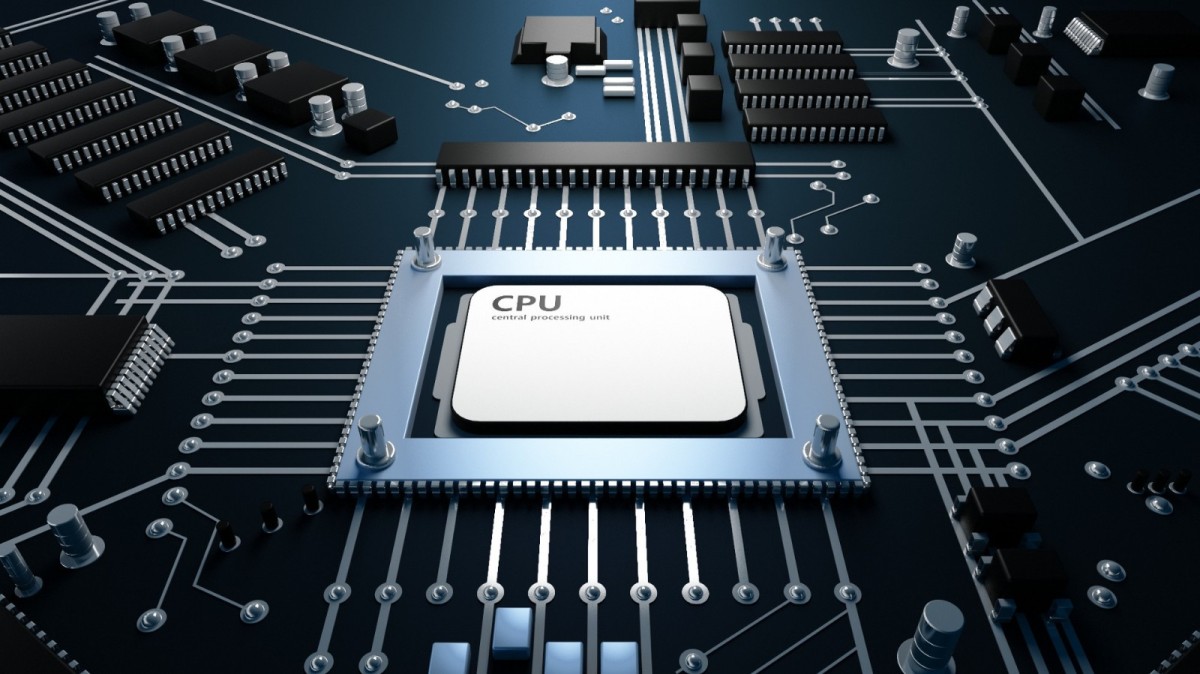
图片说明:示意图 图片来源:Public Domain(公有领域)
喜欢这篇报道?
使用下面的功能,方便以后继续阅读和分享 MNewsTV
关于文章收藏
收藏不需要注册帐号,收藏信息仅保存在当前浏览器中。
删除收藏请进入「我的收藏」进行管理。
捐助(Paypal): https://www.paypal.me/observeccp 订阅中国观察电报 Telegram : https://t.me/s/ObserveCCP