
【中国观察北京时间2026年08月19日】电脑开机后没有画面,主板上的 Debug 灯长时间停在 BOOT,同时 BIOS 中找不到原本用于启动 Windows 的 SSD 或硬盘,这类故障通常发生在开机自检已经完成大部分硬件初始化之后,系统却无法找到可用的启动设备。
BOOT 灯并不等于“硬盘一定坏了”。它更多说明主板在寻找启动设备或启动程序时遇到了问题。故障原因可能来自 SSD 本身、SATA 或 M.2 接口、供电、BIOS 启动模式、启动顺序,甚至是 Windows 引导文件损坏。因此,排查时不宜一上来就重装系统,更不要在没有确认数据安全的情况下格式化硬盘。
先进入 BIOS,确认系统盘到底有没有被识别
出现 BOOT 灯之后,最值得先做的一件事,是进入 BIOS/UEFI 查看硬盘信息。
通常可以在开机时连续按 Delete 或 F2,不同品牌主板的按键可能有所不同。进入 BIOS 后,重点查看 NVMe、SATA、Storage、Boot 等相关页面。
如果 SSD 或硬盘能够在 BIOS 的存储设备列表中看到,说明主板至少已经识别到了这块硬盘。此时问题更可能出现在启动模式、启动顺序或者 Windows 引导文件上。
如果硬盘完全没有出现在 BIOS 中,则不要急着修复 Windows。因为操作系统甚至还没有进入启动阶段,应该优先检查硬盘本身以及它与主板之间的连接。
BIOS 看不到硬盘,先检查接口和供电
对于 SATA SSD 或机械硬盘,首先检查 SATA 数据线和电源线是否牢固。可以重新拔插一次,并尝试更换一根 SATA 数据线以及主板上的另一个 SATA 接口。
如果电脑安装了多块硬盘,也可以暂时断开其他存储设备,只保留系统盘启动。这样做的目的不是修复硬盘,而是排除多个硬盘之间的启动项冲突。
M.2 NVMe SSD 则需要重点检查安装状态。关闭电脑并断开电源后,将 SSD 重新安装到插槽中,确认金手指完全插入,固定螺丝安装正确。如果主板拥有多个 M.2 插槽,也可以根据主板说明书尝试另一个兼容的插槽。
这里还有一个容易被忽略的问题:部分主板的 M.2 插槽与 SATA 接口、PCIe 插槽之间存在资源共享关系。安装某些 NVMe SSD 后,部分 SATA 接口可能会被关闭。如果系统盘接在恰好被禁用的接口上,BIOS 自然无法找到它。
因此,遇到“之前正常、换了硬件后突然找不到硬盘”的情况,应特别检查主板说明书中的 M.2 与 SATA 通道共享说明。
BIOS 能看到硬盘,但无法启动,问题就完全不同了
如果 BIOS 可以识别 SSD,但电脑仍然停在 BOOT,那么重点就应该转向启动方式。
现代 Windows 11 电脑通常采用 UEFI + GPT 的启动方式。BIOS 中的启动项通常应该能够看到类似 Windows Boot Manager 的选项。
如果 BIOS 能看到 SSD,却没有看到 Windows Boot Manager,可以检查 Boot 页面中的启动顺序。如果存在 Windows Boot Manager,应将其设置为第一启动项。
同时不要随意修改 AHCI、RAID、CSM 等设置。
尤其是已经安装好 Windows 的电脑,如果原来使用某种存储模式,突然在 BIOS 中改变设置,可能导致系统无法正常启动。为了排查 BOOT 故障而随意切换 AHCI、RAID 或 CSM,并不是一个好的做法。
如果电脑原本一直正常工作,首先应该恢复到之前的 BIOS 配置,而不是不断尝试不同模式。
启动模式改变,也可能让“正常硬盘”看起来无法启动
另一种常见情况是 BIOS 设置被重置,例如更新 BIOS、清除 CMOS 或更换 CMOS 电池后,原来的启动设置发生变化。
这时硬盘本身可能完全没有问题,但 BIOS 的启动模式已经与原来的 Windows 安装方式不一致。
例如,系统原本使用 UEFI 启动,BIOS 重置后出现了不同的兼容启动设置,就可能导致原来的 Windows 启动项无法正常出现。
因此,如果 BOOT 灯是在一次 BIOS 更新、清除 CMOS 或硬件调整之后出现的,应该优先检查 BIOS 的启动模式和 Boot Order,而不是立即怀疑 SSD 损坏。
BIOS 能识别硬盘,但 Windows 仍然无法启动,可以检查引导文件
如果 BIOS 能够看到 SSD,并且 Windows Boot Manager 也存在,但启动 Windows 时仍然失败,那么问题可能已经进入操作系统引导阶段。
这时可以使用 Windows 安装U盘进入恢复环境,通过“修复计算机”进入启动修复等工具。
对于采用 UEFI 模式安装的 Windows 系统,需要关注 EFI 系统分区,也就是通常所说的 ESP 分区。Windows 的启动文件存放在这个区域。如果启动文件损坏、丢失或者启动配置出现问题,就可能出现硬盘存在,却无法进入 Windows 的情况。
在这种情况下,修复启动环境通常比直接重新安装 Windows 更合理,因为重新安装系统可能造成数据和软件环境的损失。
如果硬盘中存在重要资料,建议在进行分区操作、格式化或者重建启动结构之前,先做好数据备份。
不要把“BOOT 灯亮”直接等同于“SSD坏了”
Debug 灯的作用是告诉用户主板在开机自检的哪个阶段遇到了问题,但它并不是一个精确的故障诊断仪器。
BOOT 灯亮起,可能意味着:
没有找到可用启动设备;
SSD没有被主板识别;
Windows Boot Manager不存在;
EFI启动文件损坏;
BIOS启动顺序错误;
UEFI与兼容启动模式配置不匹配;
SATA或M.2接口连接异常;
SSD本身出现故障。
因此,判断 SSD 是否损坏,最好通过交叉测试来完成。
例如,可以把 SSD 安装到另一台兼容电脑中,或者使用能够识别 NVMe/SATA 硬盘的维护环境检查。如果另一台电脑同样完全无法识别该硬盘,那么 SSD 本身出现故障的可能性明显增加。
反过来,如果另一台电脑能够正常识别 SSD,那么就应该继续检查原电脑的主板接口、BIOS设置以及兼容性。
多块硬盘的电脑,更应该检查启动项
如果电脑中安装了两块甚至更多 SSD,Windows 的启动文件和 Windows 系统本身有时可能并不位于同一块物理硬盘上。
例如,Windows 安装在 SSD A 上,但 EFI 引导分区却建立在 SSD B 上。当用户后来拆掉 SSD B,或者更改硬盘连接顺序,就可能出现原来的 Windows 无法启动。
因此,在升级硬盘、拆除旧硬盘或者重新规划存储设备之前,最好先确认 Windows Boot Manager 和 EFI 系统分区究竟位于哪块硬盘。
这也是为什么一些电脑在“拆掉旧硬盘以后,新的系统盘突然无法启动”。
最后才考虑主板或SSD硬件故障
如果重新安装硬盘、检查供电、更换接口、恢复 BIOS 默认设置之后,SSD仍然完全无法被 BIOS 识别,就应该进行交叉测试。
可以使用另一块确认正常的 SSD 测试原来的 M.2 插槽,也可以把出现问题的 SSD放到另一台兼容电脑中测试。
如果其他 SSD 在原主板插槽上能够正常工作,而故障 SSD 在其他电脑上也无法识别,那么 SSD 本身故障的可能性较高。
如果多个正常 SSD 都无法在同一个 M.2 插槽中被识别,则需要进一步怀疑主板插槽、PCIe通道或者相关固件问题。
至于用万用表直接测量 PCIe 插槽上的各种电压,对于普通用户而言并不是排查 BOOT 灯故障的首选方法。除非具备电子维修经验,否则不建议为了排查一个启动故障而直接对主板进行带电测量。
一套更安全的排查顺序
遇到“BOOT 灯常亮+找不到系统盘”,最合理的顺序通常是:
先进入 BIOS确认硬盘 → 检查 SATA/M.2连接 → 检查 BIOS 启动顺序 → 检查 UEFI启动模式 → 断开其他硬盘进行测试 → 检查 Windows 引导环境 → 用另一台电脑或另一块硬盘交叉测试 → 最后判断 SSD或主板是否存在硬件故障。
这种方法的好处是可以逐层缩小故障范围,而不是看到 BOOT 灯就直接更换硬盘或者重装 Windows。
尤其对于存有重要照片、工作文件和数据库的电脑,数据安全应该排在系统修复之前。如果 BIOS 已经无法识别硬盘,而且硬盘中存在重要资料,应尽量避免反复通电、格式化或执行可能改变磁盘结构的操作,必要时交给专业数据恢复人员处理。
BOOT 灯本身只是一个线索,真正需要确定的是:**主板有没有看到硬盘,BIOS有没有找到正确的启动项,以及Windows的引导程序是否仍然完整。**只要按照这个逻辑逐层排查,大多数“电脑突然找不到系统盘”的问题都可以较快确定故障究竟出在硬件连接、BIOS配置还是Windows启动环境。
主板Debug灯停在BOOT位置,电脑找不到系统盘时需要检查什么
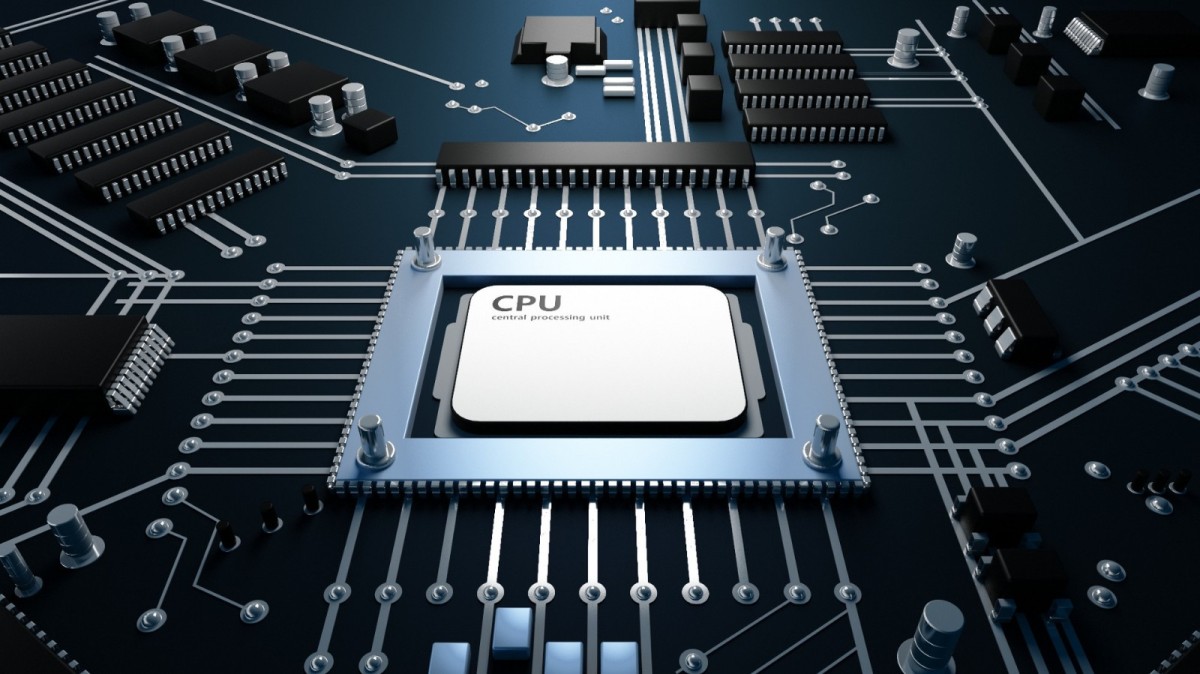
图片说明:示意图 图片来源:Public Domain(公有领域)
喜欢这篇报道?
使用下面的功能,方便以后继续阅读和分享 MNewsTV
关于文章收藏
收藏不需要注册帐号,收藏信息仅保存在当前浏览器中。
删除收藏请进入「我的收藏」进行管理。
捐助(Paypal): https://www.paypal.me/observeccp 订阅中国观察电报 Telegram : https://t.me/s/ObserveCCP