
增加硬盘以后电脑无法启动,可能与SATA接口共享资源有关吗
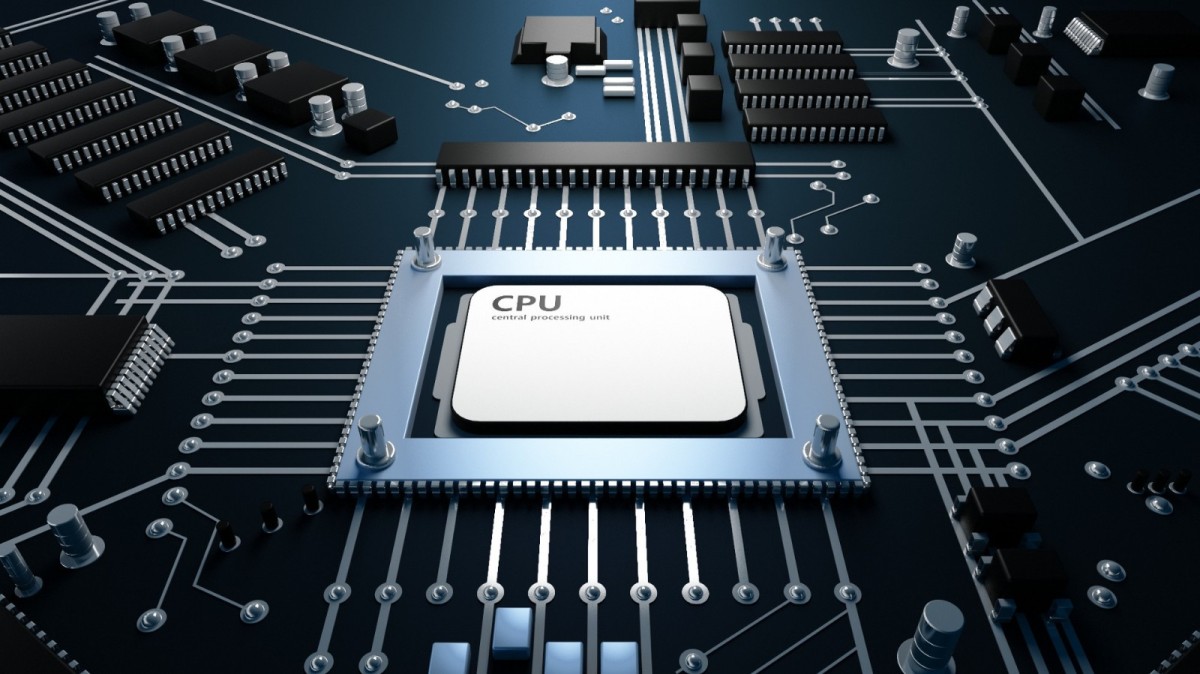
图片说明:示意图 图片来源:Public Domain(公有领域)
电脑增加一块硬盘以后突然无法正常启动,很多人第一反应是怀疑主板的SATA接口发生了“资源冲突”。这种情况确实可能与主板接口之间的资源分配有关,但具体机制并不是简单的“硬盘太多导致带宽不够”。对于大多数电脑来说,新增硬盘后出现启动异常,更应该从接口共享、供电、BIOS设置、启动顺序、硬盘本身以及主板兼容性几个方向逐项排查。
首先要判断电脑究竟卡在哪一个阶段。如果按下电源键以后连厂商Logo都看不到,也无法进入BIOS,那么问题通常发生在POST硬件初始化阶段。此时应该优先检查新增硬盘的供电、数据线、接口以及主板对硬盘的初始化情况。如果电脑可以正常进入BIOS,但进入Windows或者Linux以后失败,则重点就应该转向启动盘选择、UEFI启动项、操作系统以及硬盘配置。
SATA接口共享资源确实存在于一些主板设计中。主板芯片组提供的高速I/O资源是有限的,因此厂商在设计主板时,可能让部分SATA端口、M.2插槽、PCIe插槽等共享芯片组提供的通道或控制器资源。主板说明书通常会明确写出类似“使用某个M.2插槽后,SATA某个接口不可用”的限制。
这种情况与“资源不足”并不是一回事。很多时候并不是多个硬盘同时工作造成带宽竞争,而是主板在硬件设计上规定某两个接口不能同时使用。例如,安装NVMe SSD以后,某一个SATA端口可能会被自动禁用。如果把机械硬盘或者SATA SSD接在这个端口上,BIOS可能无法识别该硬盘。
因此,如果是在增加NVMe SSD之后出现问题,尤其应该查看主板说明书中的M.2与SATA接口共享关系。不同主板的设计差异很大,不能根据“某个主板这样设计”推断所有主板都存在同样的问题。
供电也是增加硬盘以后无法启动时非常实际的排查方向。SATA硬盘不仅需要数据连接,还需要独立的电源连接。机械硬盘在启动和电机加速阶段会出现瞬时功耗需求,如果电源、SATA电源线、转接线或者供电接口本身存在问题,新增硬盘可能让原本处于临界状态的供电系统暴露出故障。
最简单的测试方法是关机、断电,然后完全移除新增硬盘,再尝试启动。如果拆掉新硬盘以后电脑恢复正常,说明问题与新增硬盘、连接方式或者主板配置高度相关。随后可以重新安装硬盘,但更换SATA数据线、电源插头以及主板上的SATA端口,逐项测试,而不是一次改变多个条件。
如果电脑能够进入BIOS,还应该查看硬盘识别情况。BIOS能够看到新增硬盘,并不意味着电脑一定会从原来的系统盘启动。增加第二块甚至第三块硬盘以后,UEFI启动项可能发生变化,用户需要确认Windows Boot Manager或者原来的系统盘仍然是正确的启动目标。
这里还需要区分“硬盘顺序”和“启动文件”。现代UEFI系统通常并不是简单按照“第一块硬盘、第二块硬盘”的方式启动,而是根据UEFI启动项寻找相应的启动文件。因此,BIOS里看到硬盘并不代表它就是正确的系统启动项。如果新增硬盘上存在其他EFI启动信息,或者主板重新排列了启动项,就可能出现开机后进入错误启动项、找不到系统或者直接进入BIOS的情况。
RAID模式也是一个需要检查的项目,但不能简单地认为“开启RAID就一定无法启动”。如果原来的系统是在AHCI模式下安装的,而用户后来修改BIOS存储控制器模式,操作系统可能因为驱动或启动配置发生变化而无法正常启动。因此,如果只是为了增加一块普通SATA硬盘,没有明确的RAID需求,不应该随意修改原来的AHCI、RAID或者类似存储控制器模式。
对于NVMe SSD,还需要把问题与SATA硬盘区别开来。NVMe通常通过PCIe连接,M.2插槽可能与主板上的其他PCIe或SATA资源存在共享关系。部分主板在使用某个M.2插槽后,会关闭一个或多个SATA端口;也有些主板会限制某个PCIe插槽的工作方式。这属于主板通道和控制器的拓扑设计,并不意味着“PCIe带宽不够,所以电脑无法启动”。
如果新增的是PCIe设备,还应该检查设备是否安装到正确的插槽,以及主板BIOS是否能够正常初始化它。对于较老的主板和较新的SSD、扩展卡组合,BIOS版本、PCIe兼容性以及启动模式也可能成为因素。此时升级BIOS有时能够解决兼容性问题,但不应该在系统完全无法启动、硬件连接尚未确认的情况下盲目刷BIOS。
还有一个经常被忽视的问题是SATA数据线。SATA线价格很低,也容易受到弯折、接触不良或者接口松动影响。增加硬盘时,如果需要重新整理机箱里的线缆,很容易无意中碰松原来的系统盘数据线。结果看起来像是“新增硬盘导致系统坏了”,实际上可能是原来的系统盘已经无法稳定连接。
排查时可以采用非常简单的二分方法。先断开新增硬盘,只保留原来的系统盘。如果电脑能够正常进入BIOS并启动系统,再连接新增硬盘。随后更换SATA数据线和SATA端口。如果换一个端口以后问题消失,就需要查看原来的端口是否与M.2插槽存在共享关系。如果换端口仍然无法启动,再检查新增硬盘本身、电源连接以及BIOS设置。
如果电脑完全无法进入BIOS,则不要一开始就纠结Windows启动文件。因为操作系统甚至还没有开始运行,问题更可能发生在硬件初始化阶段。此时可以断开新增硬盘和其他非必要USB设备,恢复最基本的硬件配置,然后观察主板是否能够完成POST。部分主板还会通过诊断灯、蜂鸣器或者显示代码提示CPU、内存、显卡和存储初始化阶段的问题。
如果拆掉新增硬盘以后仍然无法启动,就不能继续把责任归咎于SATA资源共享。此时应该重新检查内存、显卡、电源连接以及原系统盘。增加硬盘过程中移动机箱,也可能造成内存、显卡或者电源接头松动。
对于普通用户来说,没有必要使用万用表直接测量主板内部供电线路。除非具备电子维修经验,否则这种操作本身可能增加短路和设备损坏风险。硬件排查应该优先采用断开设备、更换数据线、更换接口、恢复BIOS默认设置以及查看主板诊断信息等低风险方法。
所以,增加硬盘以后电脑无法启动,SATA接口共享资源确实可能是原因之一,但它并不是最常见、也不是可以解释所有故障的单一原因。真正有效的排查方式,是先判断电脑究竟无法通过POST、BIOS无法识别硬盘,还是BIOS可以识别硬盘但操作系统无法启动,再根据故障所在阶段选择检查方向。
如果主板说明书明确规定某个M.2插槽会禁用某些SATA接口,那么这类“接口共享”就很可能解释为什么新增硬盘以后原来的硬盘突然消失。反过来,如果主板并不存在这种共享限制,就应该把重点放在供电、数据线、启动项、存储模式、硬盘健康状态以及BIOS兼容性上,而不是笼统地认为多个硬盘会因为“抢资源”导致电脑无法启动。
喜欢这篇报道?
使用下面的功能,方便以后继续阅读和分享 MNewsTV
关于文章收藏
收藏不需要注册帐号,收藏信息仅保存在当前浏览器中。
删除收藏请进入「我的收藏」进行管理。
捐助(Paypal): https://www.paypal.me/observeccp 订阅中国观察电报 Telegram : https://t.me/s/ObserveCCP