
电脑平时使用正常,一复制大文件、安装软件、解压压缩包,或者向SSD写入大量数据就突然蓝屏,这类故障很容易被直接归结为“硬盘坏了”。
但从维修角度看,这个判断往往过早。
Windows进行大量磁盘读写时,并不是只有硬盘在工作。数据需要经过内存、CPU、存储控制器、PCIe或SATA链路、驱动程序以及主板供电系统。任何一个环节出现错误,都可能最终表现为蓝屏。
所以,看到“硬盘读写时蓝屏”,正确的思路不是马上更换硬盘,而是判断故障究竟发生在存储设备、存储链路,还是内存和系统平台。
### 一、第一件事不是拆电脑,而是记下蓝屏信息
如果蓝屏还能看到错误代码,先拍照保存。
例如 `CRITICAL_PROCESS_DIED`、`KERNEL_DATA_INPAGE_ERROR`、`NTFS_FILE_SYSTEM`、`PAGE_FAULT_IN_NONPAGED_AREA`、`WHEA_UNCORRECTABLE_ERROR` 等,不同代码所指向的范围并不相同。
尤其是 `KERNEL_DATA_INPAGE_ERROR` 这一类错误,如果恰好发生在大量磁盘访问过程中,就值得重点检查存储设备、存储控制器、连接链路以及内存。
如果出现 `WHEA_UNCORRECTABLE_ERROR`,则不能简单认为是硬盘问题,因为WHEA涉及Windows检测到的硬件错误,CPU、内存、PCIe设备以及其他硬件都可能成为调查对象。
蓝屏之后还可以检查“事件查看器”和系统生成的转储文件。对于维修人员来说,Minidump通常比一句“复制文件的时候蓝屏了”有价值。
### 二、第一优先级应该检查内存
很多人看到蓝屏发生在硬盘读写过程中,就直接测试硬盘。
实际上,内存应该放在非常靠前的位置。
Windows在进行文件复制、压缩、解压、安装程序和数据库操作时,会大量使用内存作为缓存。内存本身出现不稳定,并不会只在运行大型游戏时才出问题,也可能在磁盘读写负载增加时暴露。
尤其需要注意开启了XMP或EXPO超频配置的电脑。
一条内存并不一定完全损坏。它可能只是无法在当前频率、电压和时序下保持长期稳定。平时浏览网页没有问题,一旦连续进行大规模数据处理,错误就可能突然出现。
维修时可以先恢复BIOS默认设置,关闭XMP/EXPO,再进行测试。如果仍然出现问题,再使用MemTest86等工具进行长时间内存测试。
如果有两条或更多内存,也可以按照主板说明书要求进行单条测试。这样能够进一步判断问题究竟来自某一根内存,还是内存插槽、内存控制器或者平台稳定性。
### 三、第二优先级检查SSD或硬盘本身
内存没有发现问题后,再重点检查存储设备。
首先看SMART信息。
可以使用CrystalDiskInfo等工具查看硬盘或SSD的健康状态、温度、通电时间以及厂商提供的错误计数。
但这里有一个维修中非常重要的原则:不要看到一个SMART字段异常,就直接宣布“硬盘坏了”。
不同厂商对SMART属性的定义可能不同,有些属性还会采用厂商自定义格式。需要综合观察健康状态、介质错误、不可校正错误、重映射情况、错误日志以及实际读写测试。
对于SSD,还要关注剩余寿命、控制器错误、温度以及固件版本等信息。
如果硬盘已经出现大量不可校正错误、读写错误、掉盘、文件突然损坏或者系统频繁检测不到硬盘,那么硬盘本身的优先级就会迅速提高。
一旦怀疑硬盘存在硬件故障,最重要的事情不是继续反复测试,而是先备份重要数据。
### 四、SATA硬盘重点检查数据线和供电
如果使用的是2.5英寸或3.5英寸SATA硬盘、SATA SSD,数据线是一个成本很低、却非常值得排查的项目。
SATA数据线接触不良、接口损坏或者信号质量异常,都可能造成数据传输错误。
维修时可以直接更换一根可靠的SATA数据线,并换一个主板上的SATA接口进行测试。
如果硬盘同时存在掉盘、读写错误和系统蓝屏,更换数据线之后故障消失,那么问题就未必出在硬盘本体。
还要检查SATA电源接口是否松动,以及电源供应是否稳定。
### 五、NVMe SSD则要重点检查M.2安装、温度和PCIe链路
NVMe SSD没有传统SATA数据线,因此排查重点不同。
首先检查SSD是否正确插入M.2插槽,固定螺丝是否正常,散热片和导热垫是否安装正确。
随后检查温度。
NVMe SSD在连续写入过程中可能产生大量热量。如果控制器温度过高,SSD可能主动降速,严重时还可能出现异常。
不过,“SSD温度高”不能直接等于“温度导致蓝屏”。需要结合实际温度、故障发生时机以及系统日志判断。
还要检查主板说明书。
部分主板的M.2插槽与特定SATA接口或PCIe插槽存在通道共享关系。使用某个M.2插槽以后,部分SATA接口可能被禁用或者改变工作方式。
这种情况属于主板资源设计,并不是简单意义上的“硬件冲突”。
### 六、存储控制器和驱动也是重点
如果更换硬盘、数据线和接口之后仍然蓝屏,就要开始检查存储控制器。
Windows与主板芯片组、SATA控制器、NVMe控制器之间需要通过驱动进行通信。如果驱动存在兼容性问题,蓝屏可能恰好在高强度磁盘操作时出现。
这时候应该检查设备管理器、Windows更新记录以及主板和SSD厂商提供的驱动和固件。
但也不要形成“驱动越新越好”的思维。
如果问题恰好是在更新某个驱动之后开始出现,那么回滚到此前稳定版本,往往比继续升级更加合理。
对于企业级存储、RAID卡或者第三方存储控制器,还需要进一步检查控制器固件、驱动以及阵列状态。
### 七、不要轻易修改AHCI和RAID模式
网上一些维修教程遇到磁盘问题,就建议用户进入BIOS,把AHCI改成RAID,或者反过来修改。
这非常危险。
AHCI、RAID以及其他存储控制模式并不是普通的“性能开关”。Windows安装时可能已经针对当前控制器模式配置了相应驱动。
如果操作系统原本按照一种模式安装,却突然在BIOS中切换成另一种模式,电脑可能直接无法启动。
所以,维修时首先应该确认当前设置是否发生过变化,而不是为了排查蓝屏随意切换。
如果电脑原来长期稳定,现在突然出现问题,应优先寻找“发生了什么变化”,例如BIOS更新、Windows更新、驱动更新、SSD固件更新或者新增硬件。
### 八、内存、SSD和主板之间,还要检查PCIe稳定性
对于NVMe SSD,主板与SSD之间通过PCIe连接。
因此,如果蓝屏伴随WHEA错误、设备掉线或者系统偶尔完全找不到SSD,就不能只盯着SSD本身。
还需要考虑M.2插槽、主板PCIe链路以及CPU内部的内存和PCIe控制器。
特别是在高性能平台、超频平台或者使用多块PCIe设备的电脑上,恢复BIOS默认设置是非常有价值的诊断步骤。
如果恢复默认设置之后故障消失,再逐项恢复XMP、EXPO、CPU超频或者其他性能配置,就能够逐步找到不稳定因素。
### 九、电源供应应该排在后面,但不能忽略
硬盘突然掉盘、电脑突然重启或者蓝屏,也可能与电源供应有关。
特别是使用时间较长、品质一般或者负载较大的电脑,如果电源本身已经老化,在CPU、GPU和存储设备同时增加负载时,问题可能暴露出来。
不过,不能因为电脑蓝屏就直接说“电源电压不稳”。
真正判断电源问题,最好结合故障表现、硬件替换测试以及必要的专业测量。软件监控数据可以作为线索,但不能完全替代专业电气测试。
### 十、文件系统问题和硬件问题必须区分
如果蓝屏发生后,系统还能正常启动,但某个硬盘上的文件开始出现损坏、目录异常或者Windows提示需要检查磁盘,可以使用:
`chkdsk`
进行文件系统检查。
但这里要区分两个概念。
文件系统损坏可能是蓝屏的结果,也可能是蓝屏的原因;而硬盘硬件故障又可能进一步造成文件系统损坏。
因此,看到文件系统错误不能马上得出“Windows文件系统导致蓝屏”的结论。
同样,“磁盘碎片太多导致蓝屏”也不是现代Windows维修中应该优先考虑的判断。
对于SSD来说,更没有必要把传统机械硬盘时代的碎片问题当成蓝屏主要原因。
### 十一、什么时候应该怀疑主板
如果内存、SSD、数据线、接口、驱动和电源都没有发现明显问题,就需要进一步考虑主板。
主板上的M.2插槽、SATA控制器、PCIe链路、芯片组以及供电系统任何一个环节出现故障,都可能表现为存储设备异常。
但主板应该属于相对靠后的排查对象。
原因很简单:主板问题通常需要更多替换测试才能确认,不能仅凭“电脑蓝屏”就判断主板坏了。
如果更换已知正常的SSD、内存之后故障仍然稳定复现,而且故障集中发生在某个M.2插槽或某个SATA接口,那么主板嫌疑才会明显提高。
### 十二、实际维修应该按照什么顺序
如果一台Windows 11电脑平时使用正常,唯独在大量硬盘读写时蓝屏,可以按照下面的顺序进行:
先保存蓝屏代码和Minidump。
然后恢复BIOS默认设置,特别是暂时关闭XMP、EXPO和CPU超频。
接着测试内存。
随后检查SSD或机械硬盘SMART和健康状态。
SATA设备更换数据线和接口;NVMe设备检查M.2安装和温度。
然后检查存储控制器、芯片组驱动、SSD固件以及Windows更新情况。
如果问题仍然存在,再检查电源、主板以及其他PCIe设备。
如果更换已知正常硬件后仍然能够稳定复现,则进一步分析Minidump和WHEA等系统硬件错误记录。
这个顺序的核心不是“从软件到硬件”,而是从“信息价值高、验证成本低、常见程度高”的项目开始,再逐步进入成本更高的硬件诊断。
电脑在硬盘读写时蓝屏,真正需要维修人员追踪的是一整条数据通路,而不是一块硬盘。内存、SSD、控制器、驱动、PCIe或SATA链路、主板和电源,都可能成为故障源。只有把故障发生的时间、蓝屏代码、系统转储和硬件测试结果结合起来,才能判断究竟是哪一个环节出了问题。
对于重要数据尤其如此。只要硬盘已经出现掉盘、读写错误、文件损坏或者SMART异常,备份数据应该优先于继续折腾系统。排查蓝屏可以慢慢进行,但已经出现硬件不稳定迹象的存储设备,不应该拿宝贵数据去反复验证它到底还能不能坚持。
硬盘读写过程中电脑突然蓝屏,维修时应该优先检查哪些硬件
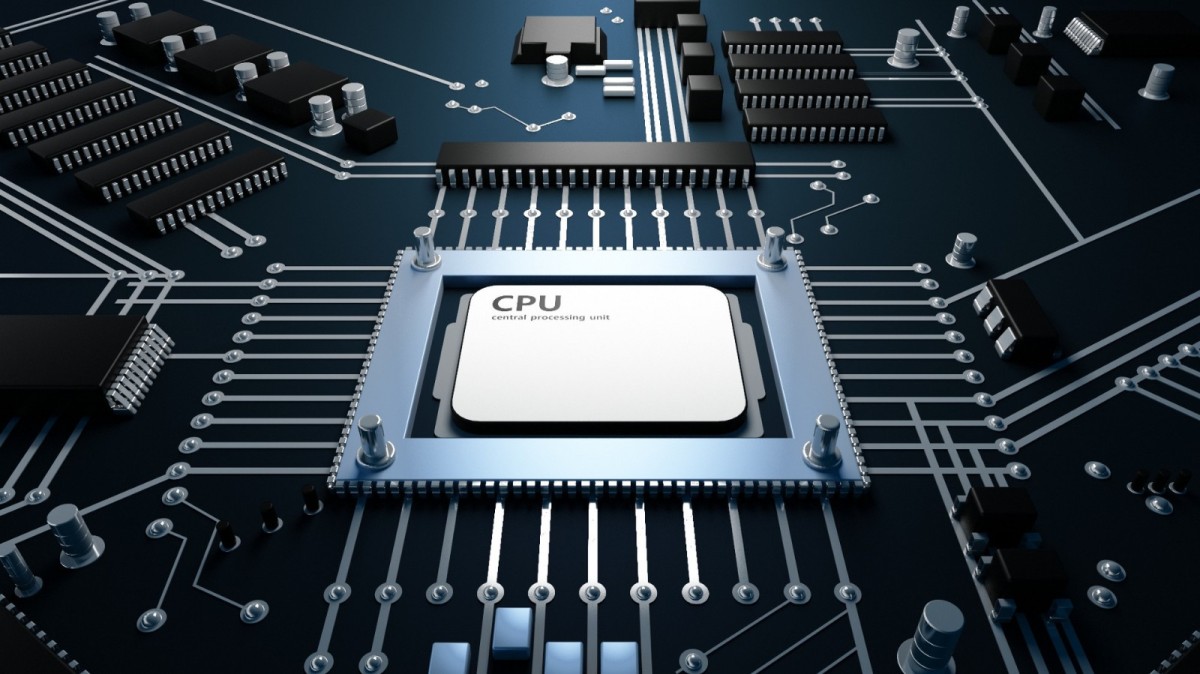
图片说明:示意图 图片来源:Public Domain(公有领域)
喜欢这篇报道?
使用下面的功能,方便以后继续阅读和分享 MNewsTV
关于文章收藏
收藏不需要注册帐号,收藏信息仅保存在当前浏览器中。
删除收藏请进入「我的收藏」进行管理。
捐助(Paypal): https://www.paypal.me/observeccp 订阅中国观察电报 Telegram : https://t.me/s/ObserveCCP