
电脑使用过程中突然卡住,鼠标无法移动,键盘没有反应,屏幕却仍然保持原来的画面,重启之后又能正常使用一段时间。这类没有蓝屏的随机死机,往往比明确出现错误代码的故障更难排查。内存不稳定确实可能造成这种现象,但电源供电、CPU过热、主板故障、显卡异常、驱动冲突和存储设备问题,也可能产生相似症状。判断故障的关键,是观察死机规律,并通过测试逐步缩小范围,而不是看到电脑卡死就直接更换内存条。
一、内存故障有哪些典型表现
第一种表现是电脑随机冻结。有时开机后使用很久都正常,有时运行大型程序、解压文件、处理照片或视频时突然卡死。内存单元出现不稳定、内存时序设置过于激进,或者内存与主板、CPU内存控制器之间存在兼容性问题,都可能引发这种现象。不过,如果电脑只在游戏或图形处理时死机,也需要检查显卡、显卡驱动和电源,不能仅凭负载较高就认定内存有问题。
第二种表现是程序无故退出或频繁报错。例如,浏览器突然关闭,压缩软件解压失败,安装程序反复提示文件校验错误,或者同一个程序在不同时间出现不同的异常。这些现象可能与内存数据错误有关,但也可能由损坏的安装文件、存储设备故障、软件缺陷或系统文件损坏造成。如果多个互不相关的程序都出现随机异常,才更有必要进一步检查硬件稳定性。
第三种表现是文件损坏或系统异常。如果电脑经常出现程序崩溃、文件校验失败,甚至系统文件损坏,内存不稳定确实属于需要排查的原因之一。内存错误可能让数据在处理过程中发生变化,严重时还可能导致文件系统或磁盘上的数据受损。因此,一旦怀疑内存不稳定,应先备份重要文件,再进行测试,不要反复进行高风险的系统修复或重装操作。
第四种表现是电脑彻底无响应。画面停留在某个瞬间,鼠标和键盘均无反应,只能长按电源键关机。这种现象可能来自内存,也可能来自电源、主板、CPU、显卡或驱动程序。假如电脑连BIOS设置界面或从U盘启动的独立内存测试环境都出现冻结,硬件不稳定的可能性会增加,但仍然不能仅凭这一点确定是哪一个部件损坏。
二、哪些现象不能直接证明内存坏了
内存占用率很高,是最容易被误解的情况之一。当任务管理器显示物理内存使用率接近100%时,Windows可能需要压缩内存、使用页面文件,或者等待资源释放,因此电脑会明显变慢,甚至出现长时间无响应。但这通常首先提示可用内存不足或程序占用异常,并不能直接证明内存条存在坏块。
同样,电脑启动慢、游戏掉帧、浏览器卡顿,也不一定是内存故障。机械硬盘性能不足、SSD健康状况异常、后台程序过多、显卡驱动问题和CPU温度过高,都可能造成类似体验。
如果电脑只在开启XMP或EXPO内存配置后出现死机,而恢复默认设置后变得稳定,就应重点检查内存频率、时序、内存控制器负载和主板BIOS兼容性。这种情况可能属于超频配置不稳定,并不必然意味着内存条已经损坏。XMP和EXPO配置是否稳定,还取决于内存套装、主板、CPU和固件之间的配合。
三、怎样使用内存测试工具
排查内存故障时,可以先使用Windows自带的Windows内存诊断工具。打开Windows搜索框,输入“Windows内存诊断”,按照提示安排重启测试。测试完成后,可以在事件查看器中查找相应的MemoryDiagnostics-Results记录,了解是否发现内存问题。
这种方法适合初步筛查,但一次测试没有发现错误,并不能完全排除间歇性内存不稳定。对于随机死机、疑似内存时序问题或系统经常出现异常的电脑,可以进一步使用MemTest86等从U盘启动的独立内存测试工具。它能够在不依赖正常Windows运行环境的情况下,对系统内存进行多种模式的测试。
测试时应先关闭不必要的超频设置,恢复内存和CPU的稳定默认配置,再运行多个测试轮次。具体需要多长时间,取决于内存容量、测试项目和电脑速度。长时间、多轮次测试有助于发现间歇性错误,但不能保证排除所有故障。
如果测试报告出现错误,应认真处理,不要继续把电脑当作完全稳定的系统使用。不过,MemTest86发现错误并不一定能直接证明内存条损坏,因为测试过程也会涉及CPU缓存、内存控制器和主板信号通路。错误可能来自内存模块,也可能来自兼容性、时序、电压设置或其他硬件问题。
还要注意工具的用途。CrystalDiskInfo主要用于读取硬盘和SSD的健康信息、温度及相关状态,不能用来检测内存条是否存在坏块。它可以帮助排查存储设备问题,却不能替代专门的内存测试。
四、怎样区分内存条、插槽和设置问题
如果电脑安装了多条可拆卸内存条,可以在完全关机、切断电源并采取适当防静电措施后,按照主板说明书进行隔离测试。每次只保留一条内存,使用推荐插槽启动电脑,再逐条更换测试。如果某一条内存在多个适用插槽中反复出现测试错误,而其他内存条在相同条件下正常,故障更可能与该内存模块有关。
反过来,如果不同内存条插入同一个插槽都会出现错误,而换到另一个推荐插槽后表现正常,就需要进一步检查插槽、主板线路和CPU内存控制器。测试时应记录每次使用的内存条和插槽,避免同时更换多个条件,导致无法判断究竟是什么改变了测试结果。
对于混用不同容量、品牌或规格的内存,应该先核对主板兼容列表和推荐插法。不同内存条即使能够一起启动,也不代表它们在所有频率和时序下都稳定。如果使用四条内存时出现错误,而只使用两条时正常,可能与内存控制器负载、主板布线或配置有关。
在BIOS或UEFI中,应先恢复默认设置,关闭XMP或EXPO,再重新测试。不要为了消除错误而随意提高电压,尤其不要照搬其他电脑的电压数值。不同代际的内存采用不同的电气规格,错误的电压设置可能损坏内存、CPU或主板。只有在了解硬件规格、厂商建议和具体设置含义的情况下,才应调整相关参数。
五、电源、温度和主板也要检查
电脑随机死机并不一定是内存造成的。电源输出不稳定、主板供电电路异常,可能在负载变化时引起系统冻结或突然重启。CPU或显卡过热也可能导致性能下降、保护性关机或系统不稳定。应检查散热器、风扇、灰尘堆积和温度记录,并留意死机是否集中发生在游戏、渲染或其他高负载任务期间。
如果电脑是在新增内存、更换CPU、更新BIOS或调整超频设置之后开始死机,应优先回顾这些变化。必要时可以恢复稳定配置,并核对主板厂商提供的BIOS更新说明。更新BIOS有时能够改善内存兼容性,但操作前应确认型号和固件版本完全匹配,并做好断电风险防范。
Windows事件查看器也能提供线索。可以查看死机前后的系统日志,寻找硬件错误、驱动异常、存储设备错误或意外关机记录。但某些日志只能说明系统发生了异常,不能单独证明内存、主板或电源就是故障源。
六、排查时应遵循怎样的顺序
比较稳妥的做法,是先备份重要文件,再记录死机发生时正在运行的程序、电脑负载和近期硬件变动。随后恢复CPU和内存的稳定默认配置,运行内存测试。如果测试出现错误,再进行逐条内存和插槽隔离;如果内存测试没有发现问题,则继续检查温度、电源、存储设备、驱动和系统日志。
若独立内存测试工具本身也经常冻结,或者换过内存条后问题仍然存在,应进一步考虑主板、CPU内存控制器、电源及固件兼容性。对于焊接式内存的笔记本电脑,不应自行拆焊或尝试不适合该机型的更换操作,应根据设备结构寻求专业维修。
电脑随机死机但没有蓝屏,并不意味着故障较轻,也不意味着内存一定有问题。真正有效的诊断方法,是把症状当作线索,通过可重复的测试逐步排除原因。只有当测试结果、隔离测试和其他硬件检查相互印证时,才能更有把握地判断是否需要更换内存条,从而减少误换配件和反复维修的成本。
电脑随机死机但没有蓝屏,内存故障有哪些典型特征
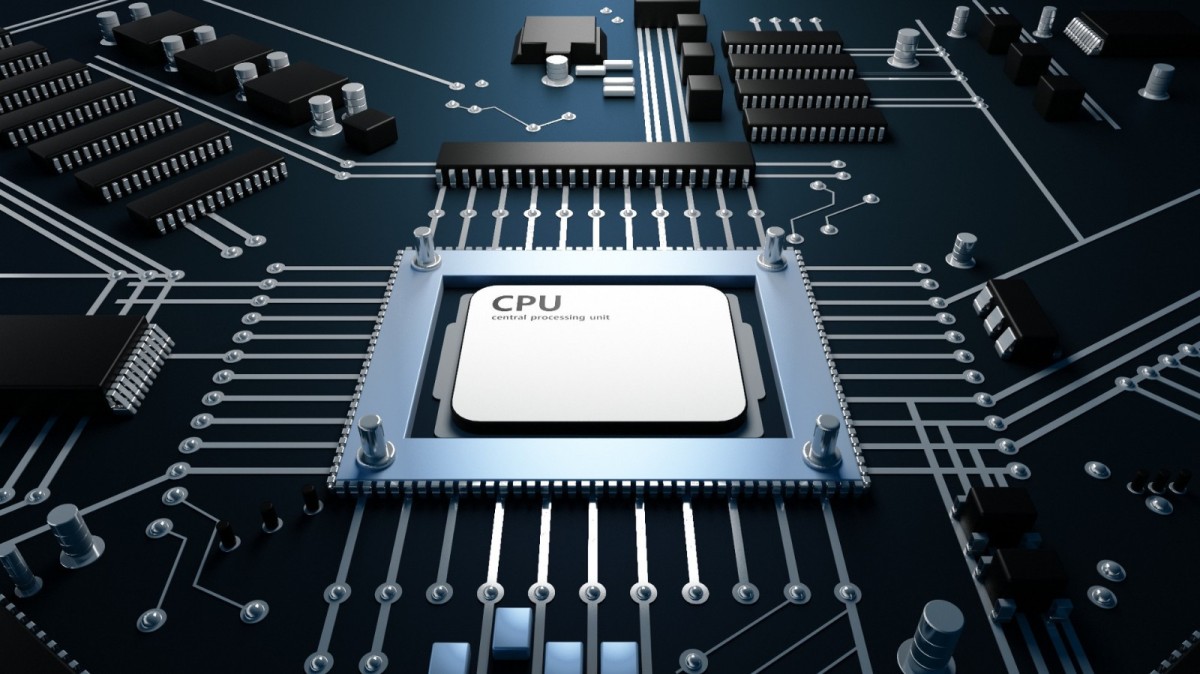
图片说明:示意图 图片来源:Public Domain(公有领域)
喜欢这篇报道?
使用下面的功能,方便以后继续阅读和分享 MNewsTV
关于文章收藏
收藏不需要注册帐号,收藏信息仅保存在当前浏览器中。
删除收藏请进入「我的收藏」进行管理。
捐助(Paypal): https://www.paypal.me/observeccp 订阅中国观察电报 Telegram : https://t.me/s/ObserveCCP